更多新手指导
云机内截图使用方法
宙斯云机提供云机画面的一键截图,并将截图存储在正在使用的真实设备中如手机、电脑、平板等。
安卓端/网页版
方法一:进入要截图的云机,点击悬浮小白点,找到并点击“云机截图”,会有提示“截图成功,照片已存入本地相册”
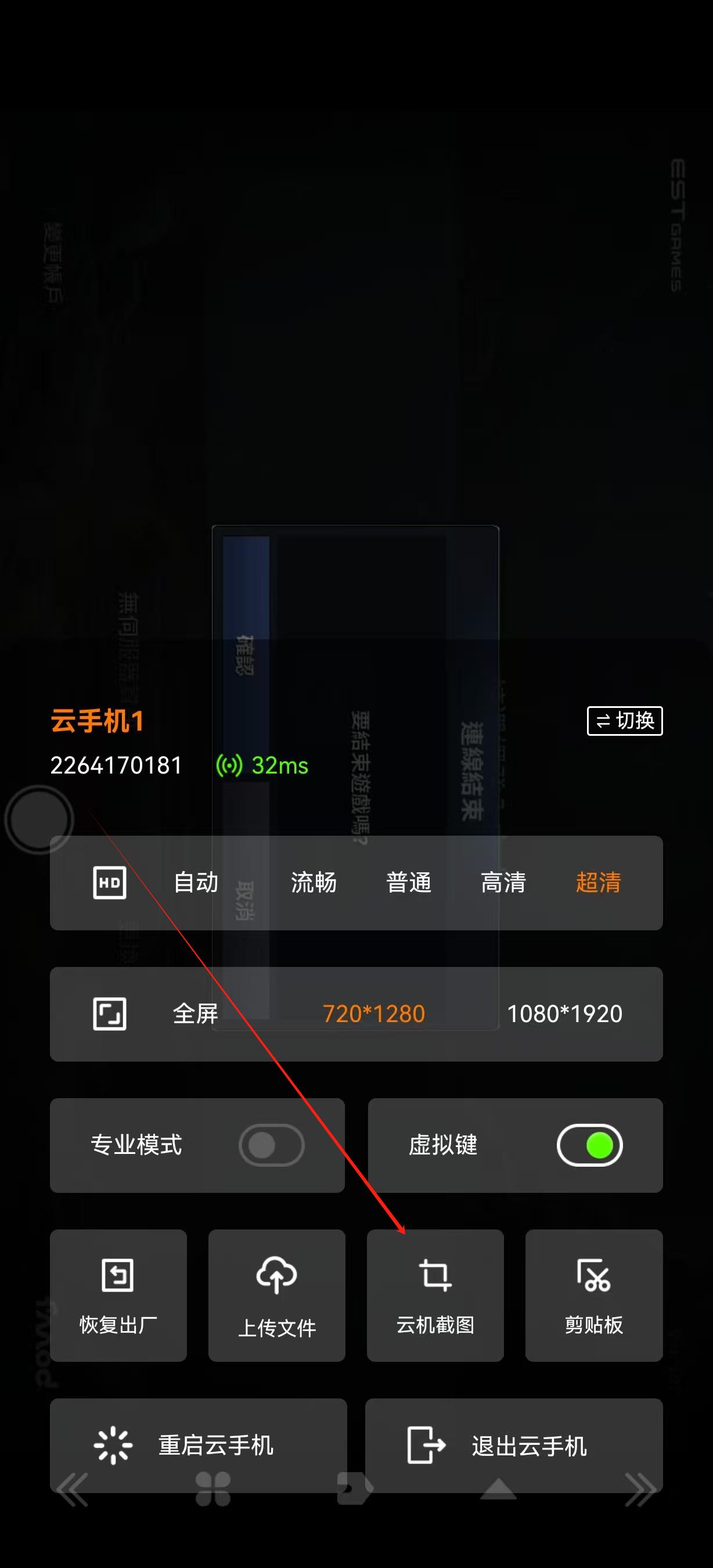
方法二:进入列表模式,点击需要截图的云机右下方“…”,在下方选项栏中点击“云机截图”
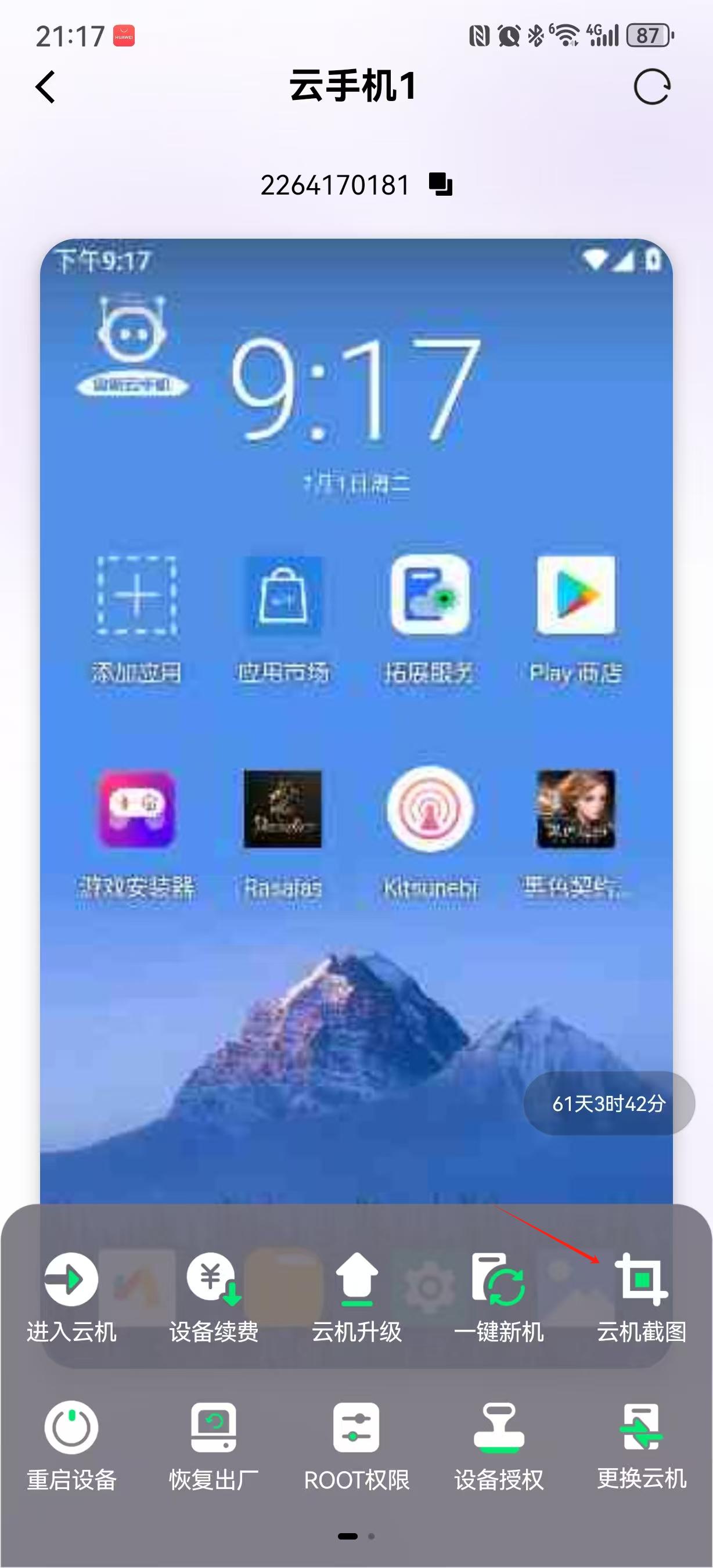
注意:安卓端和网页版如果需要截多台云机的图,需要点悬浮小白点退出当前云手机,退回到列表再点击另一台云机进入后截图,如果使用下方“》”切换下一台截图,默认只能保存第一张截图。
电脑端
电脑端可以实现单台云机截图,也可以实现批量截图并打包
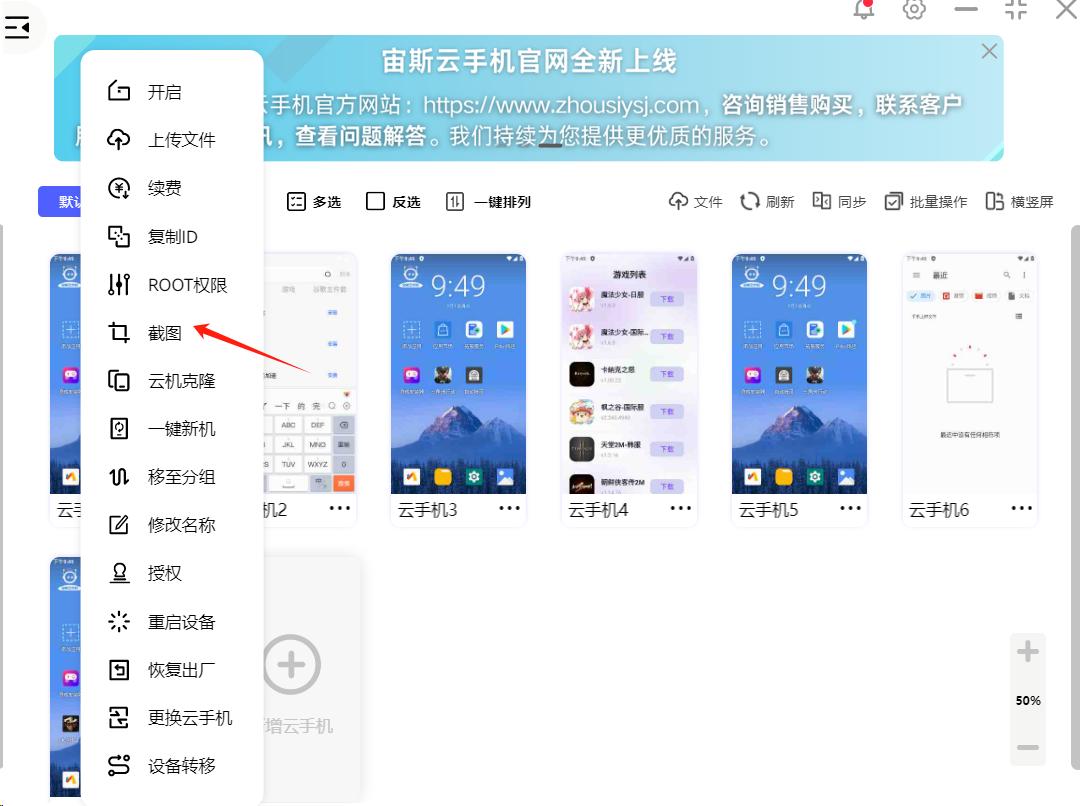
单机截图:进入云机列表,点击需要截图的云机右下方“…”,在下方选项栏中点击“截图”,可以选择保存在电脑指定文件夹。
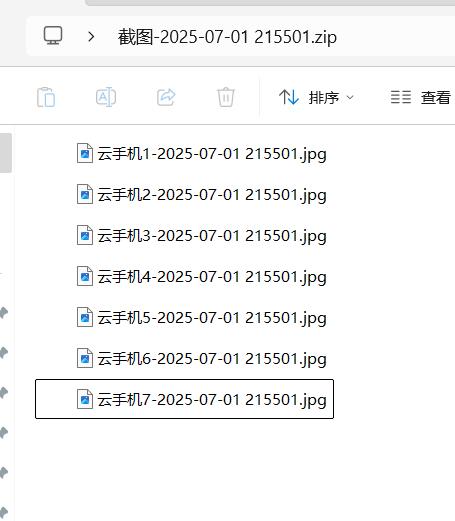
批量截图:在列表勾选需要批量截图的云机,点击右上角“批量操作”找到“截图”,将批量截图的压缩文件包放在电脑指定文件夹。
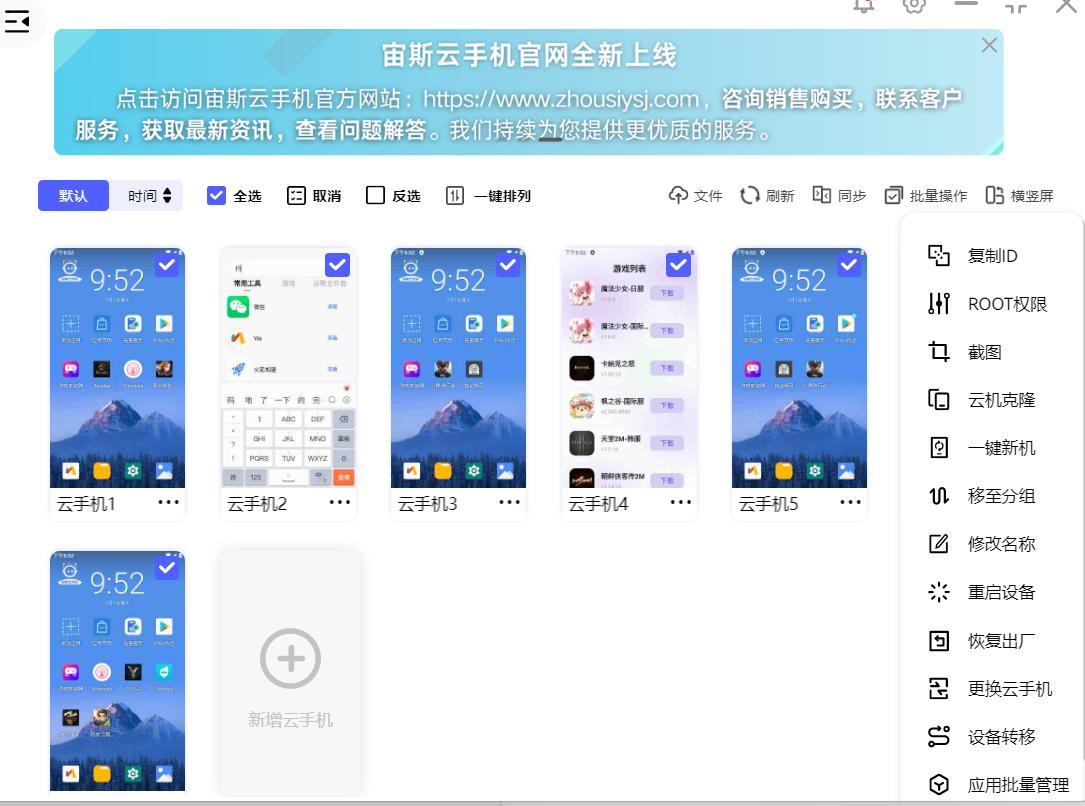
截图包里的每张截图都是以“云机名+截图时间”命名。