云机内截图使用方法
如果您想保存云手机的截图,我们提供云手机内的截图功能,将截图保存在您使用的客户端中
您也可以使用当前终端的截图能力,比如电脑版可以使用电脑的截图能力,安卓版可以使用安卓手机的能力等方式。
使用云手机内的截图功能,具体操作方法如下:
1 / 5
1
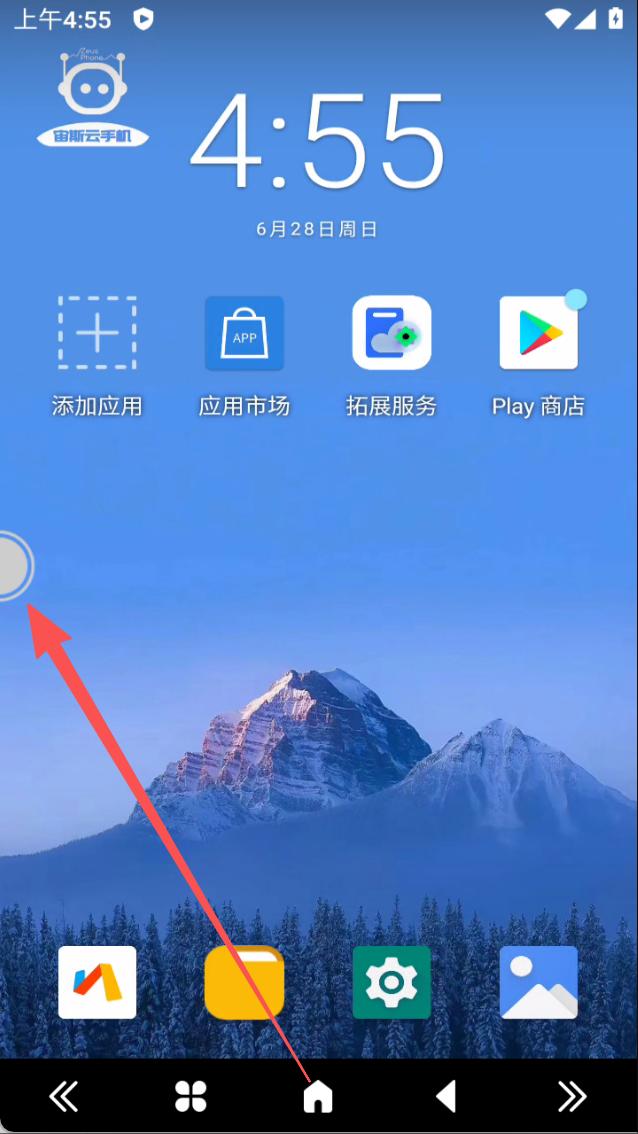
当您需要截图时,可以点击虚拟键小白点唤起操作菜单
2
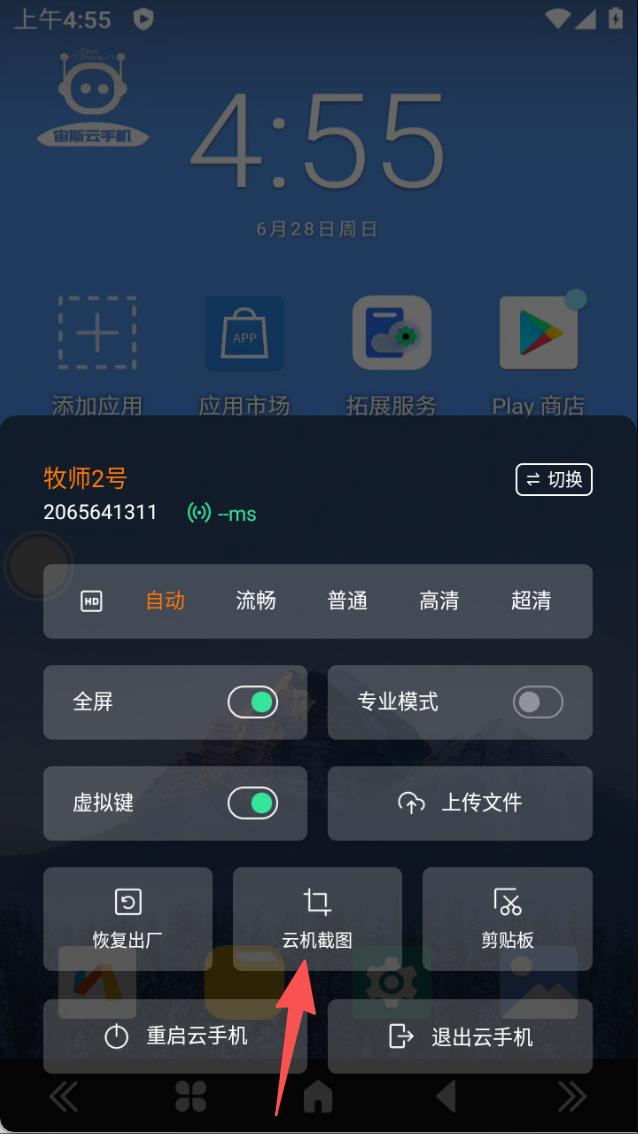
在打开的菜单中点击云机截图
3
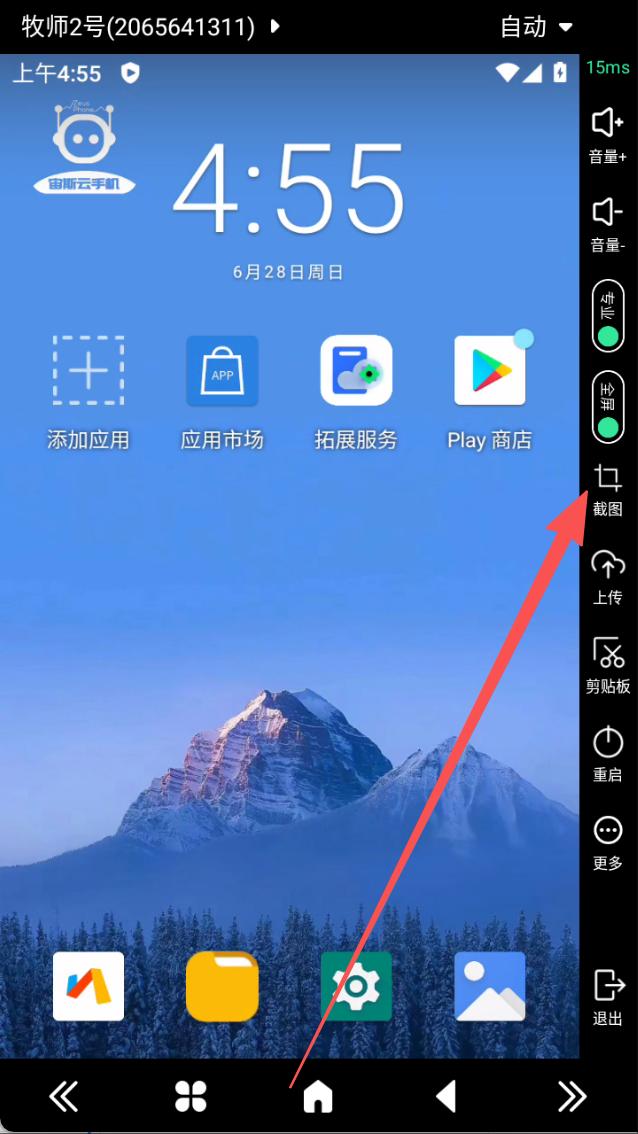
当您使用专业模式时,可以直接点击右侧操作栏目中的云机截图按钮
4
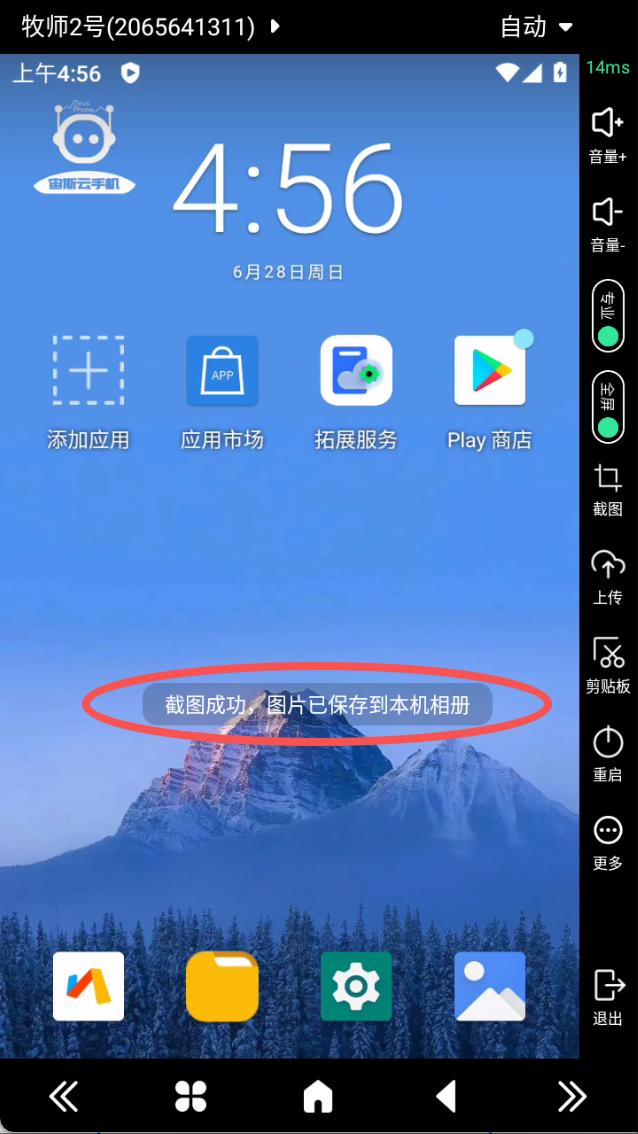
截图成功后,云手机内主界面会显示截图成功提示
5
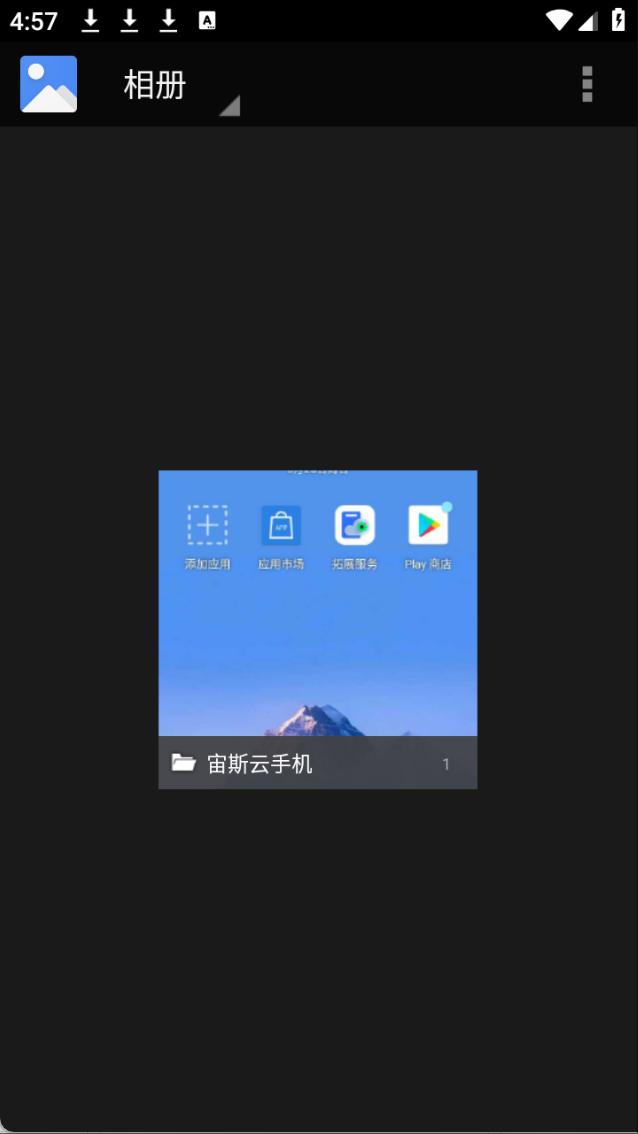
截图会保存在您手机的相册中,而非云手机的相册中,请退出云手机应用后,在手机的相册中查看
1 / 7
1
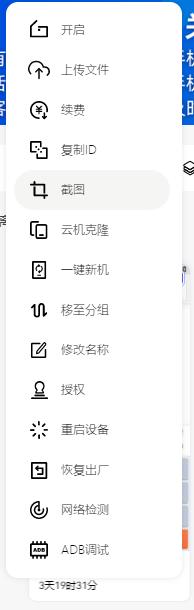
Windows版客户端,可以右键需要截图的设备的屏幕,唤起操作菜单,点击截图
2
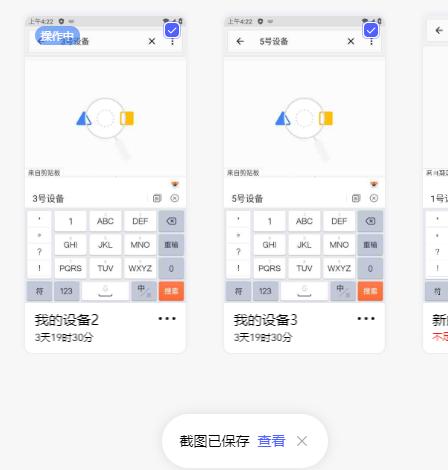
截图完成后,点击底部查看
3
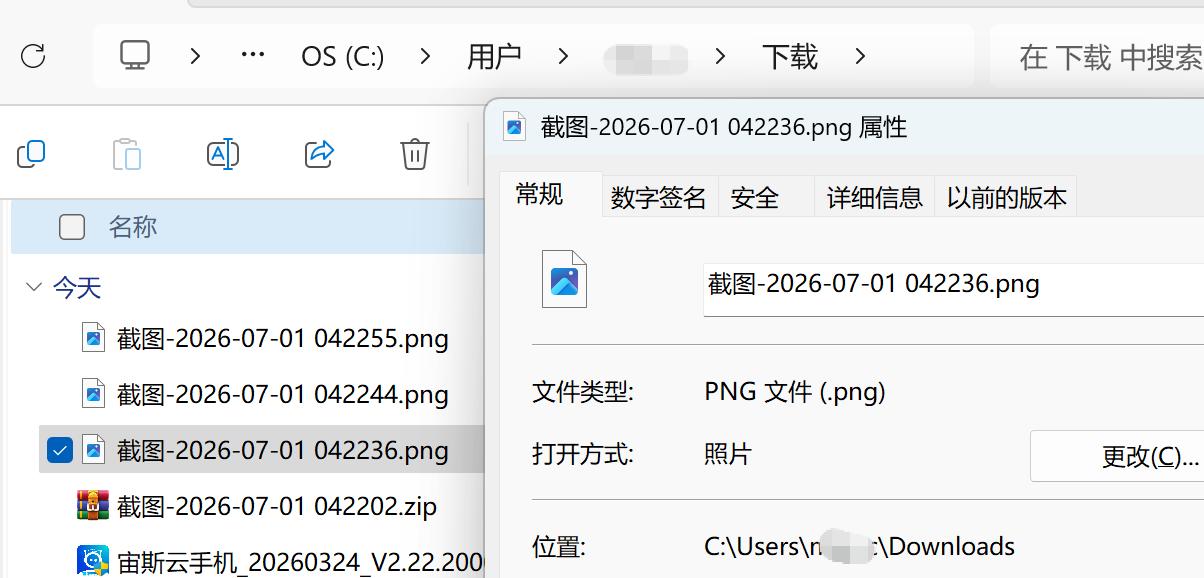
截图一般保存在下载文件夹内
4
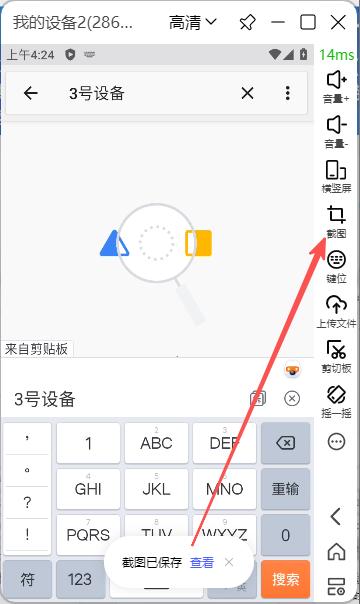
您也可以打开云机后,点击右侧功能区域的截图按钮,点击截图后,底部弹出成功提醒和查看按钮
5
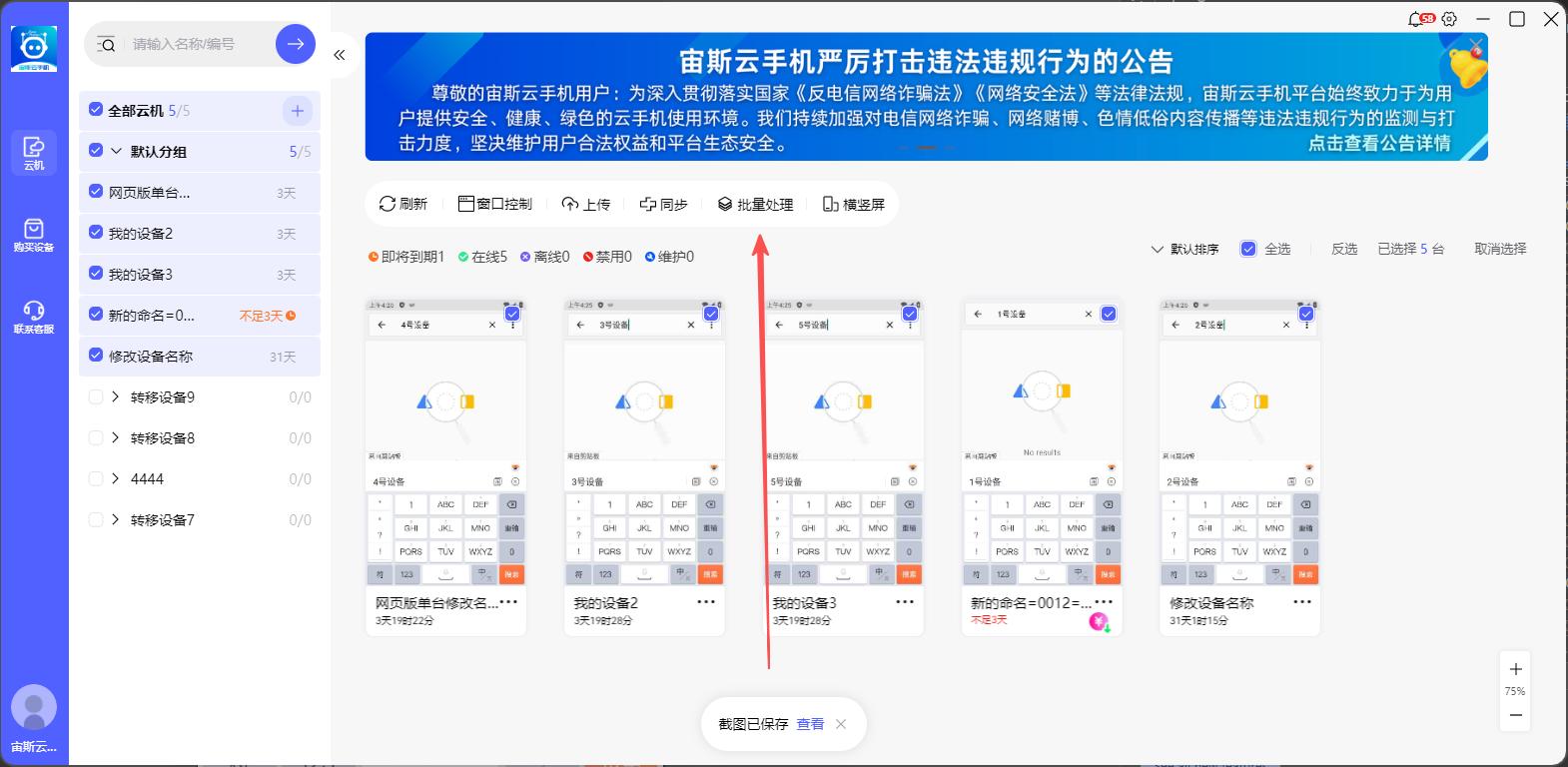
您也可以先勾选多台设备,点击顶部批量操作按钮,然后点击截图
6
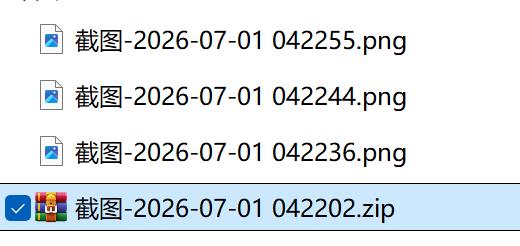
截图完成后,会以zip压缩包形式,存储多台设备的截图内容,一般保存在下载文件夹内
7
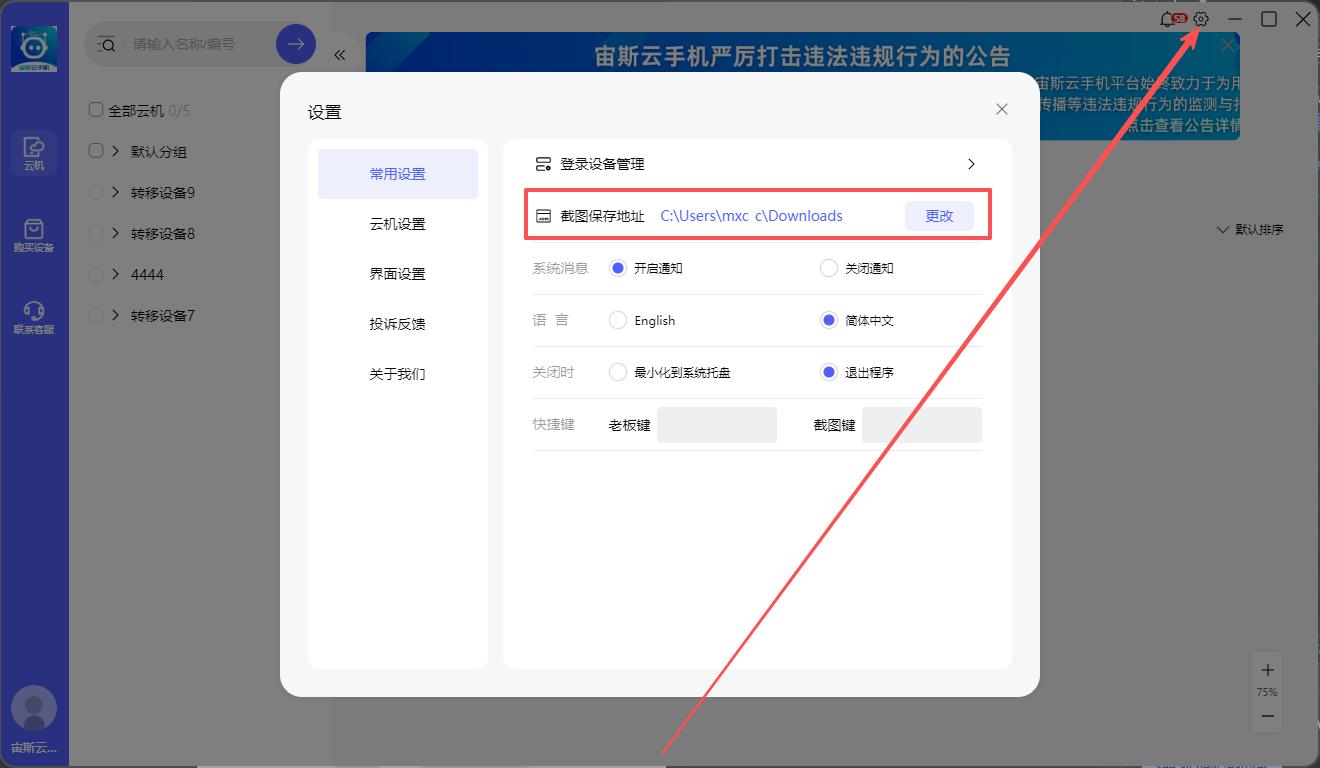
您可以点击右上角的设置,在常用设置中,修改截图默认保存地址
1 / 2
1
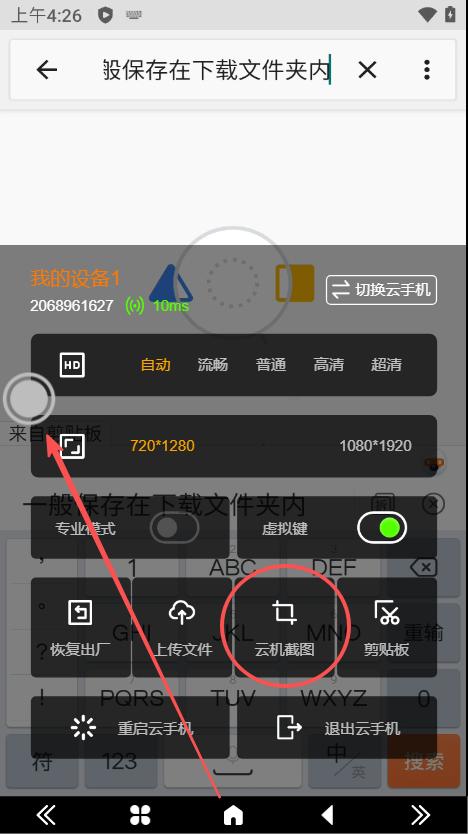
进入云机后,点击小白点虚拟键唤起的菜单中,点击云机截图(专业模式先取消侧边栏专业模式勾选)
2
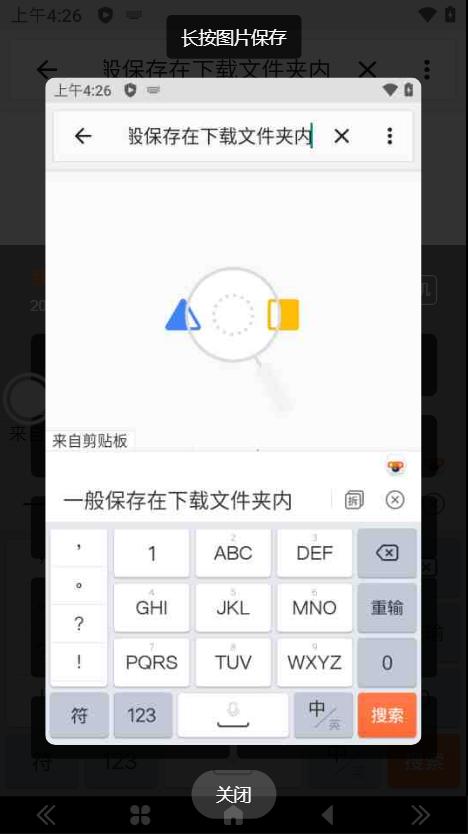
随后出现的截图,长按保存截图