转移云手机操作流程
功能说明
用户A可以将其持有的设备1号、设备2号等,通过云机转移功能,转移给用户B;
用户B接收到转移的云机后,设备名称、剩余时长、云机数据均会保留。
设备转移规则:
- 在进行设备转移操作时,设备剩余时间需要大于1天
- 每台设备1小时内只能进行1次转移操作
- 同一个账号每天支持转移200台设备,超出转移数量可以联系客服处理。
- 最多支持100台设备同时转移
- 授权设备不支持进行转移
- 由于设备转移操作不可逆,在转移前请确认账号信息准确
单台云机转移
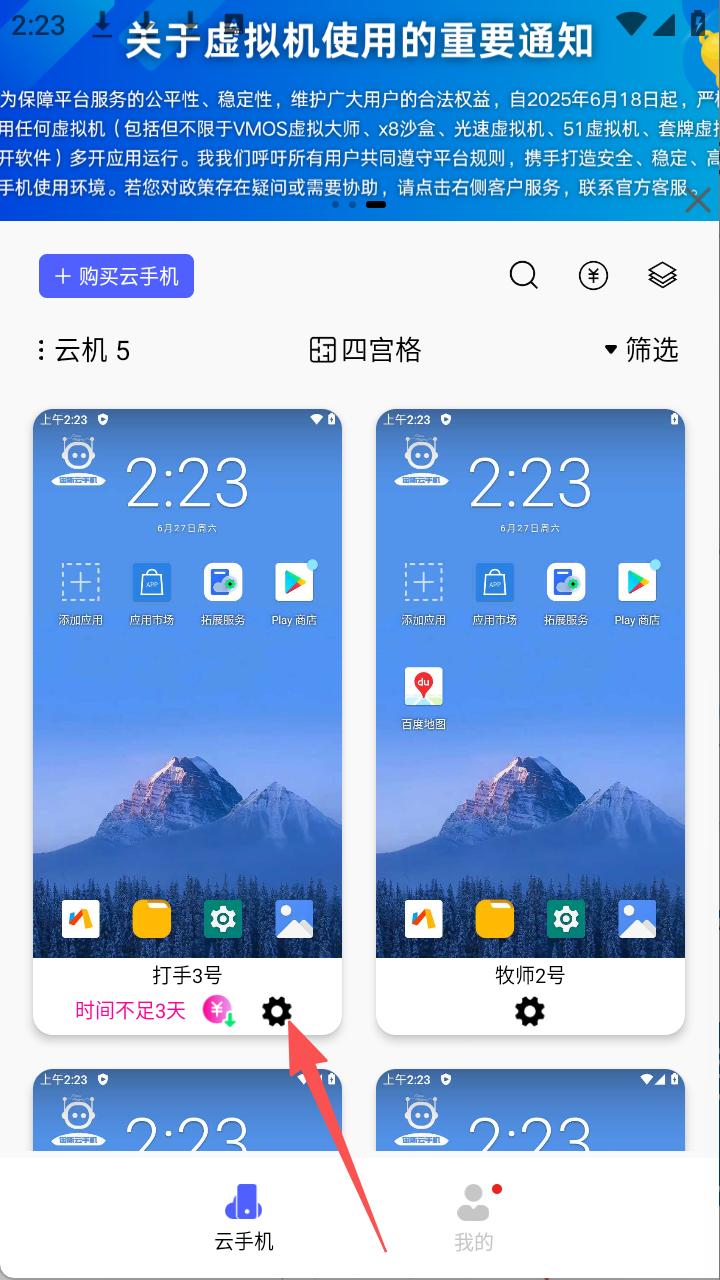
在主界面,在需要转移的云手机下方,点击小齿轮进入操作界面
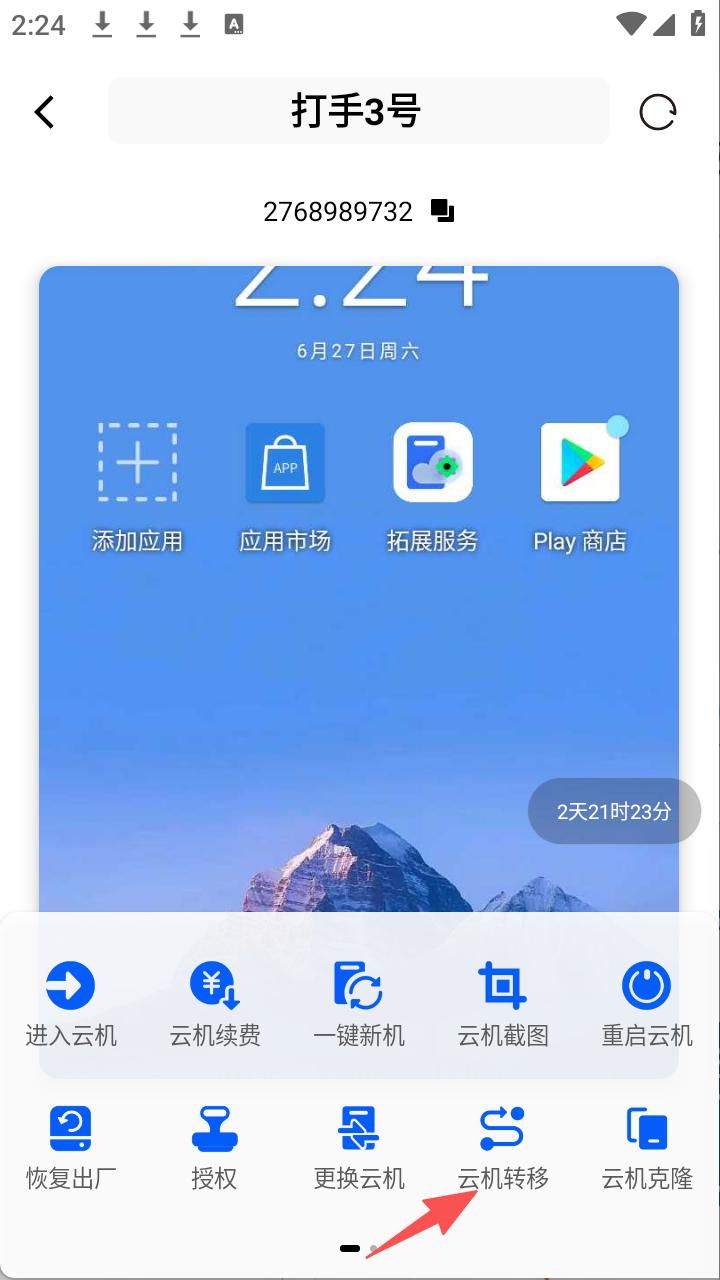
点击下方云机转移按钮
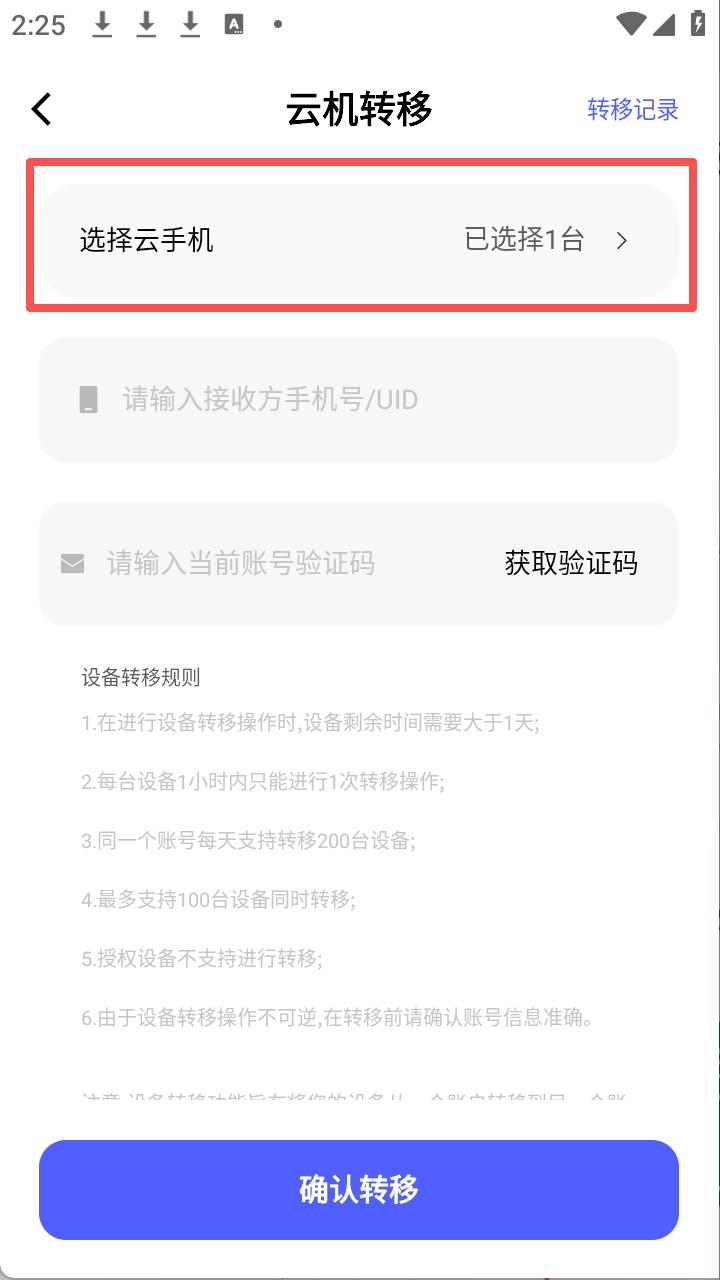
输入接收人的手机号或UID,获取验证码【当前登录账号收取验证码】提交后,确认转移即可,也可以点击红框处,修改或增加转移的云手机数量
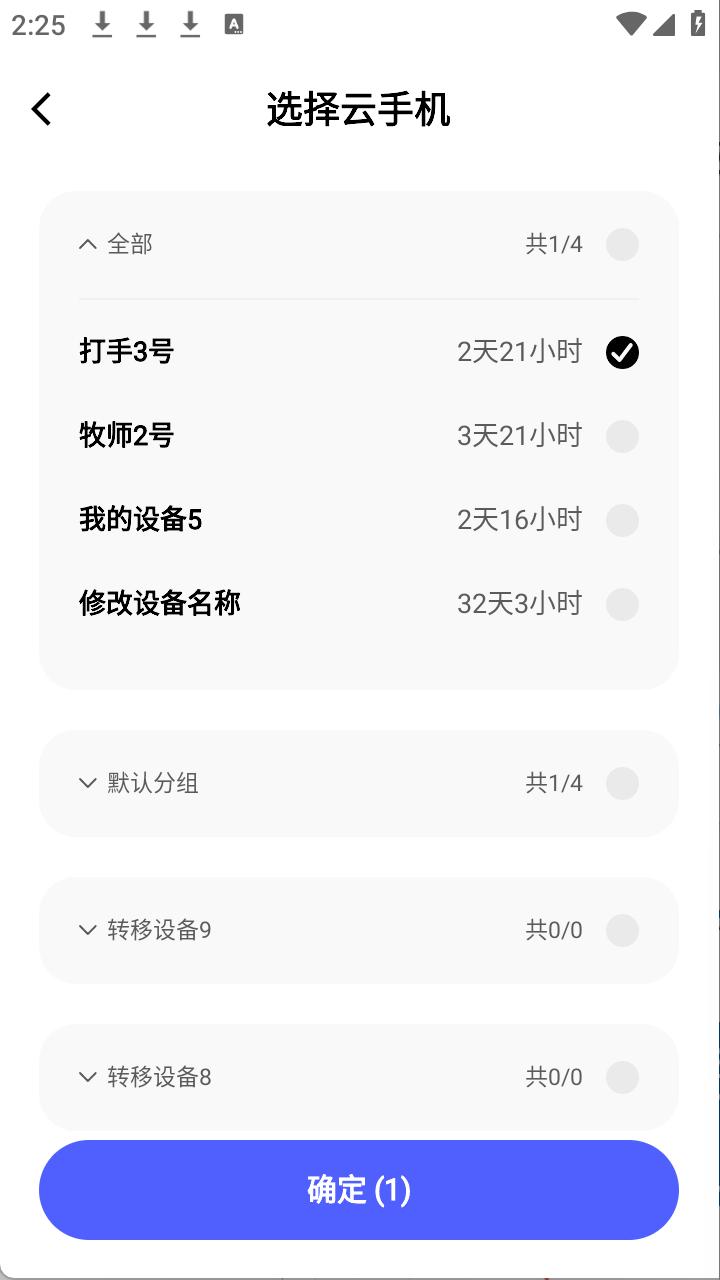
此处可以修改或增加哪些云手机需要转移操作
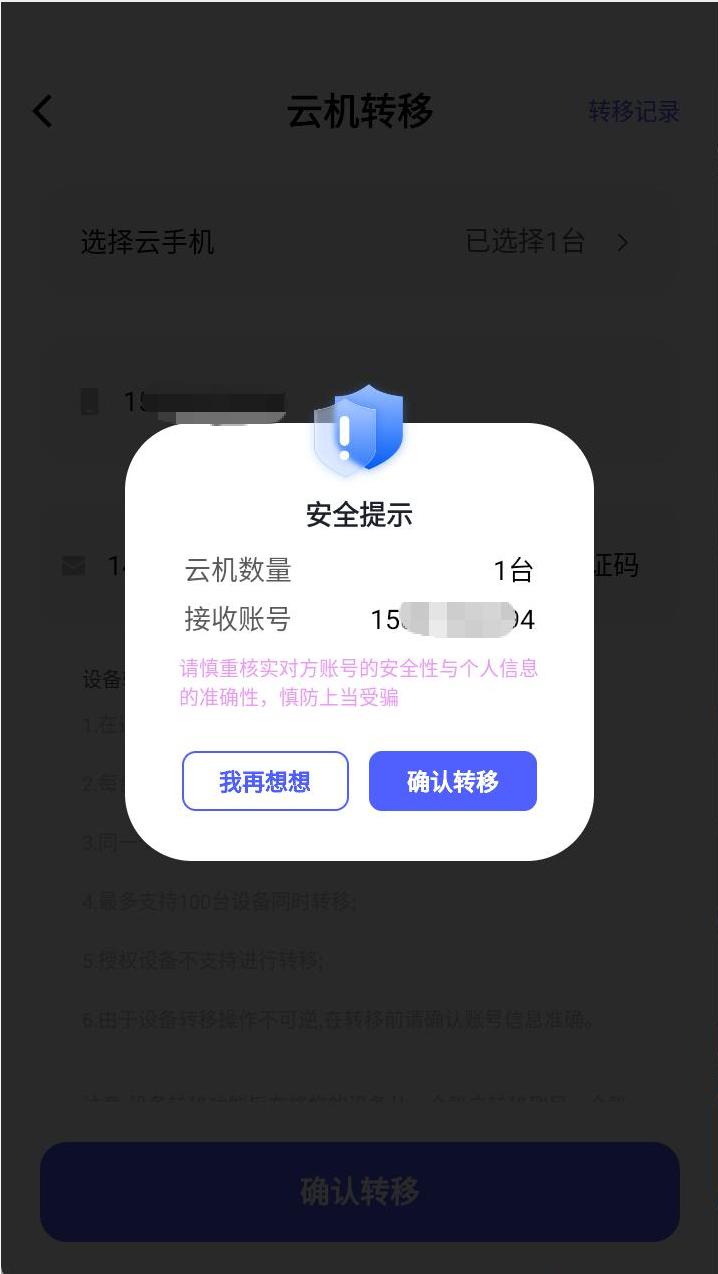
输入对方账号,输入当前登录手机号获取的验证码后,点击确认转移
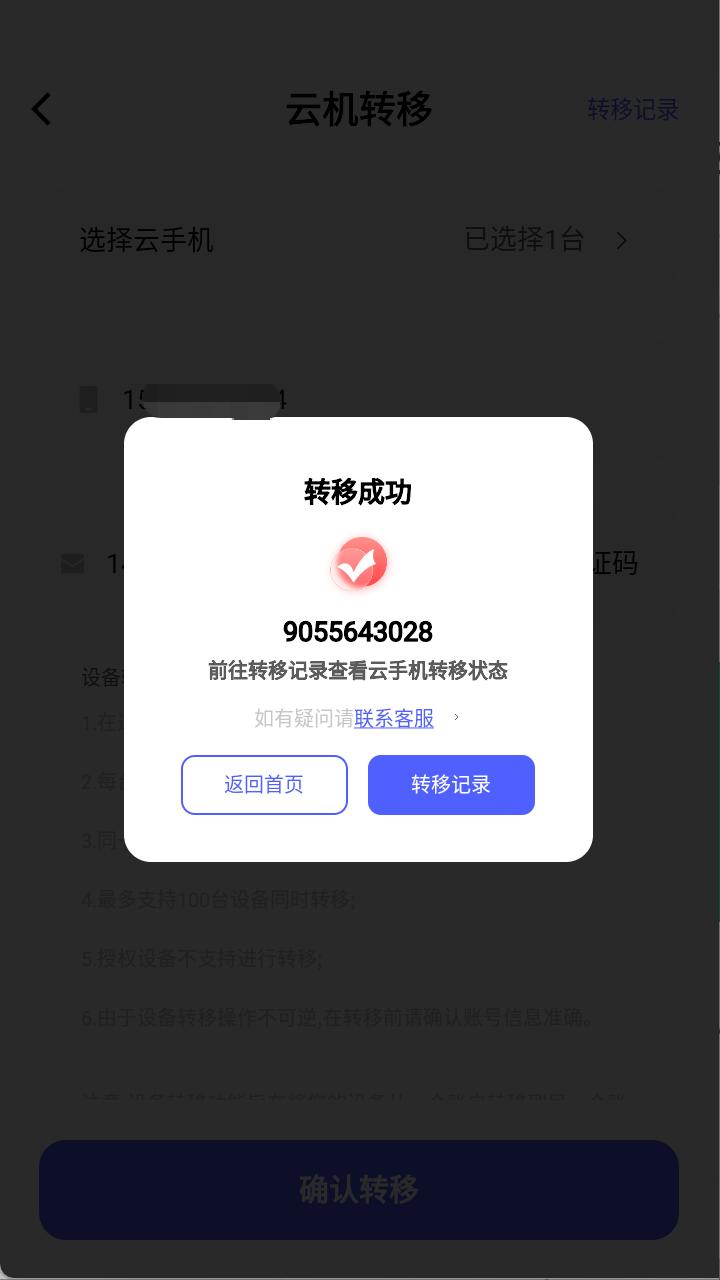
可以查看到转移成功提示
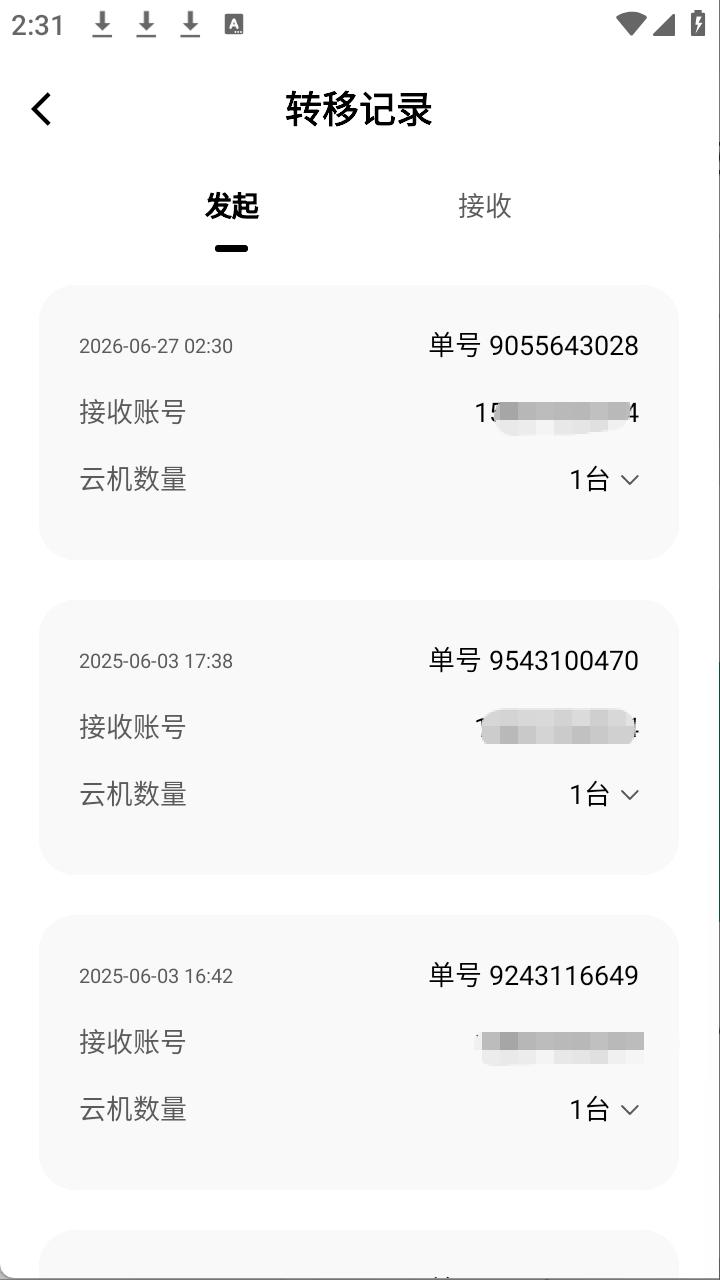
点击转移记录,查看发起或接收的转移记录
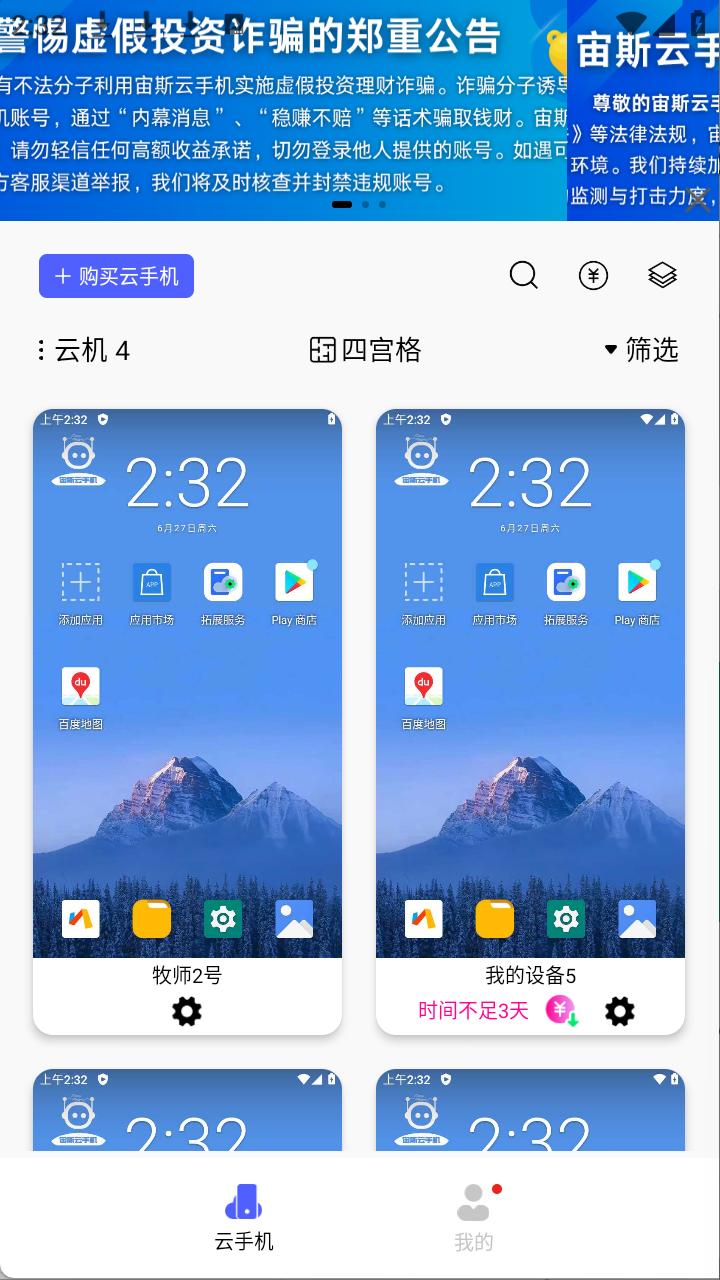
回到云手机主界面可以看到云机已转移完成
批量云机转移
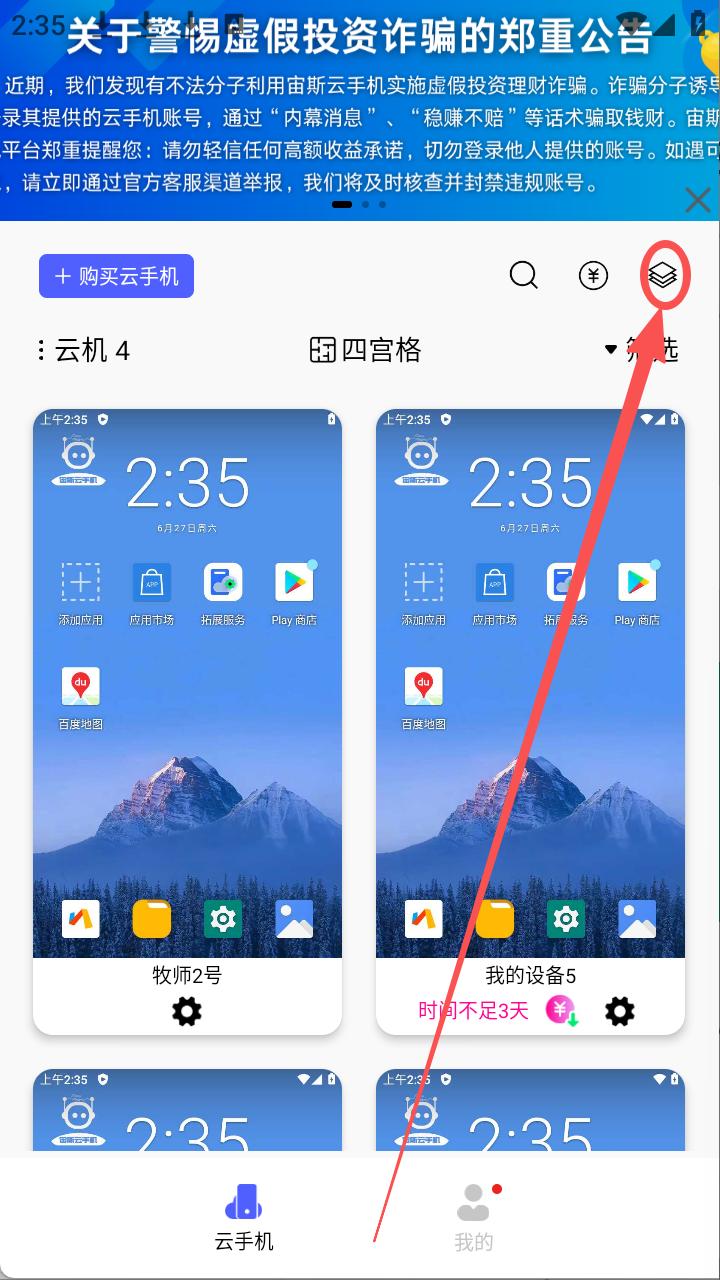
在云机主界面,点击批量操作按钮
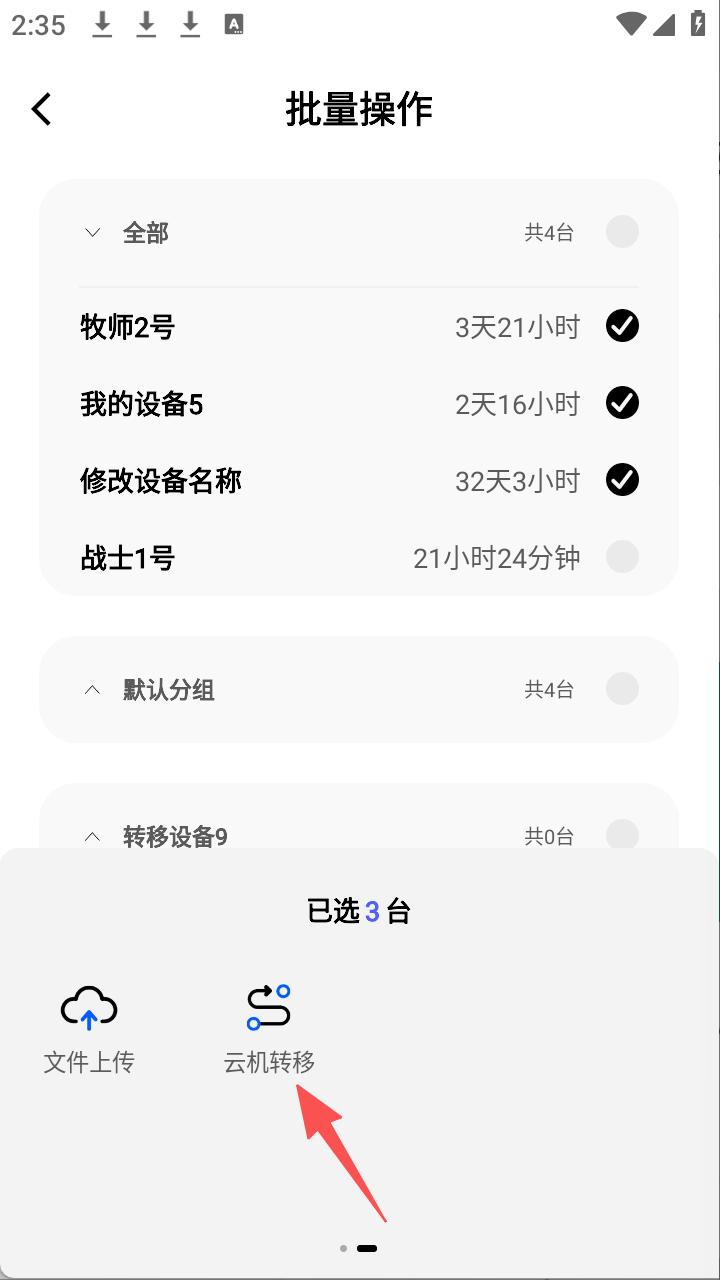
选择需要转移的设备,底部操作可以滑动到下一页点击云机转移
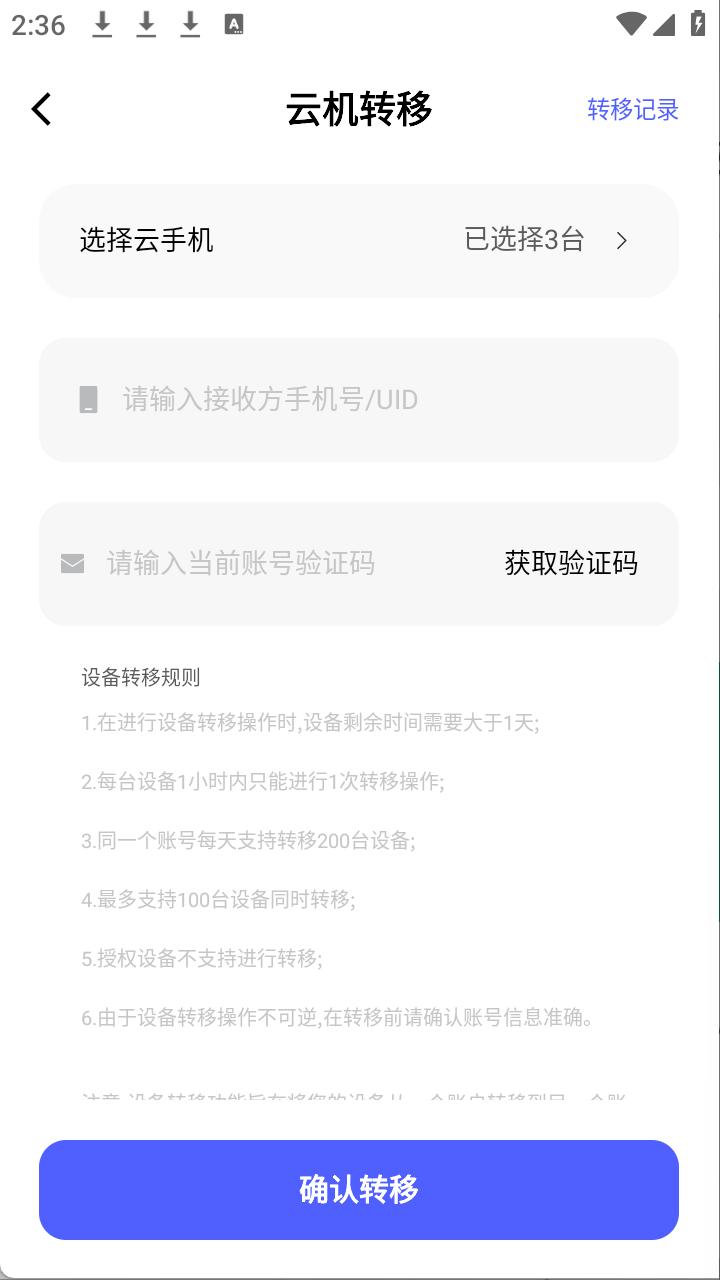
可以在选择云手机处修改转移设备信息,随后输入对方的手机号或UID,获取当前登录账号的验证码后,点击确认转移即可完成批量的云机转移。
转移记录查看
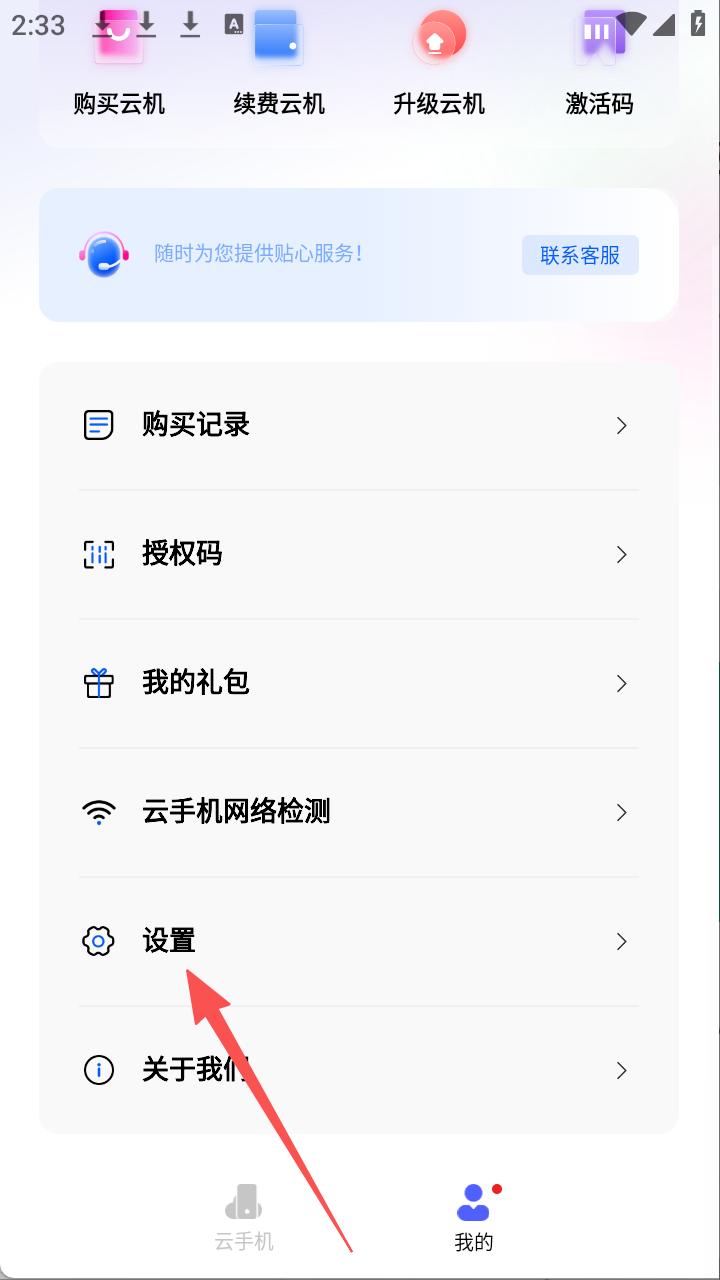
在云手机界面点击我的-设置按钮
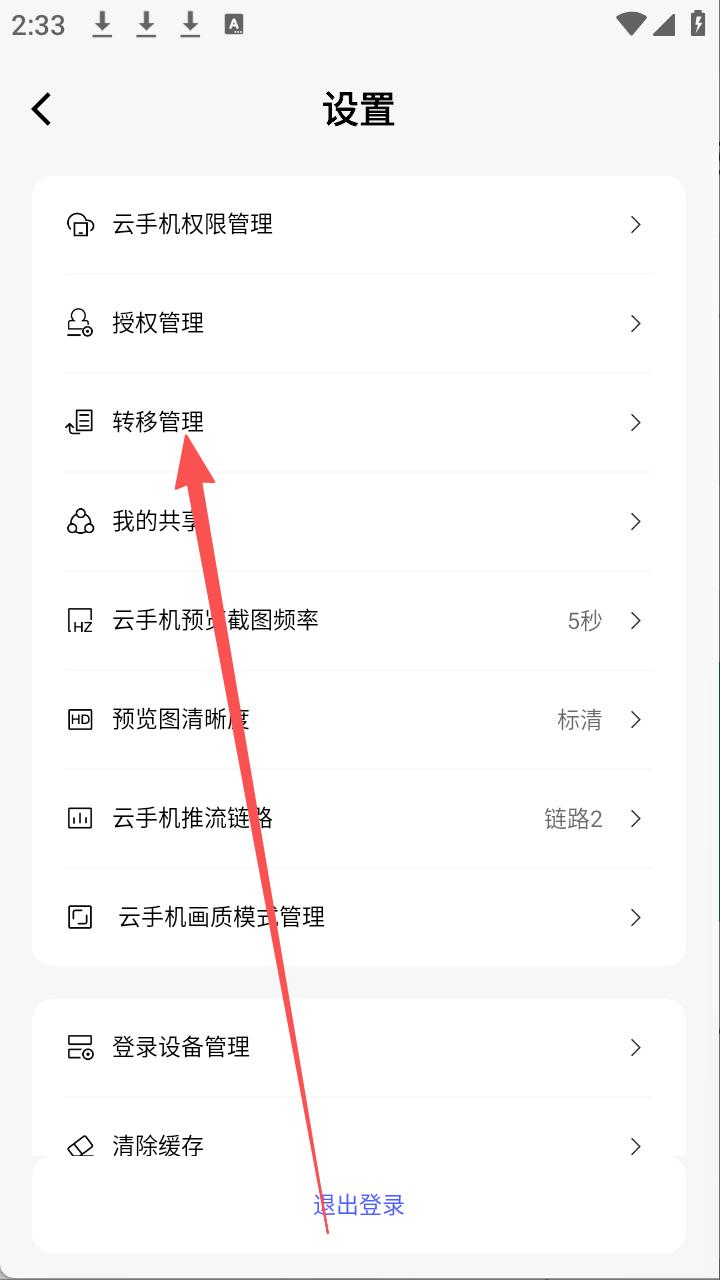
点击进入转移管理
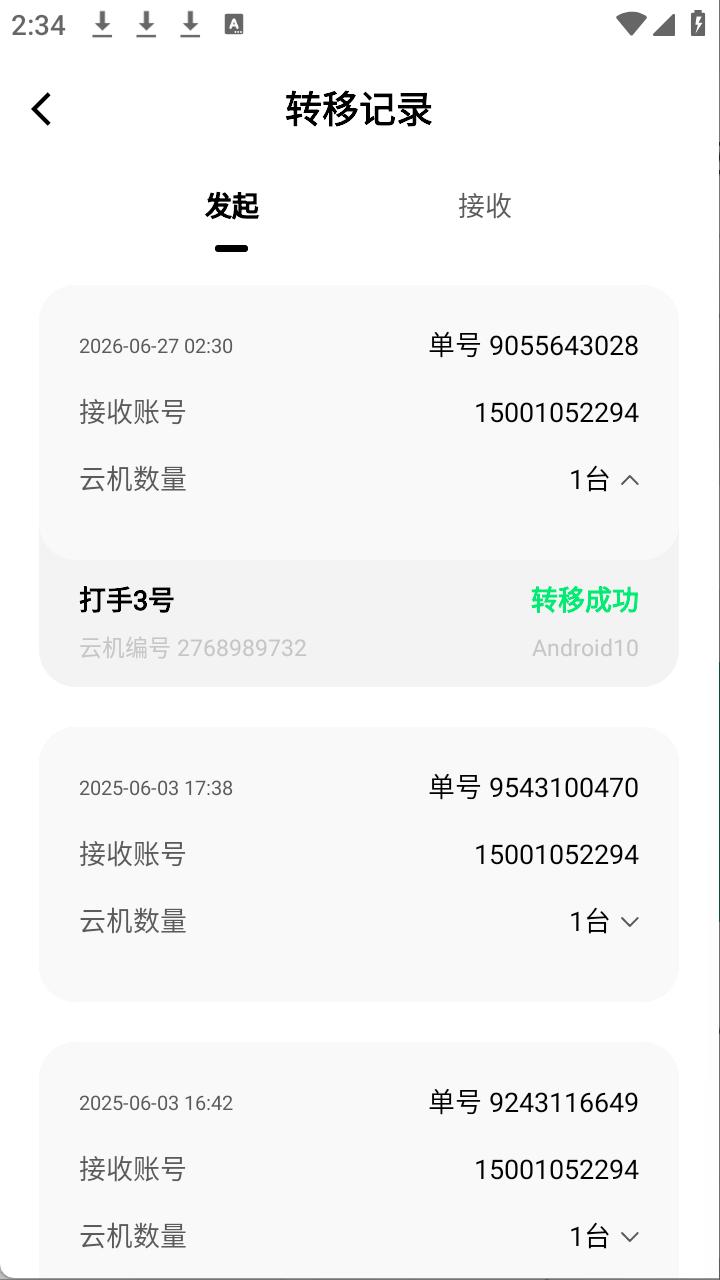
在转移记录中,查看到发起转移的设备记录
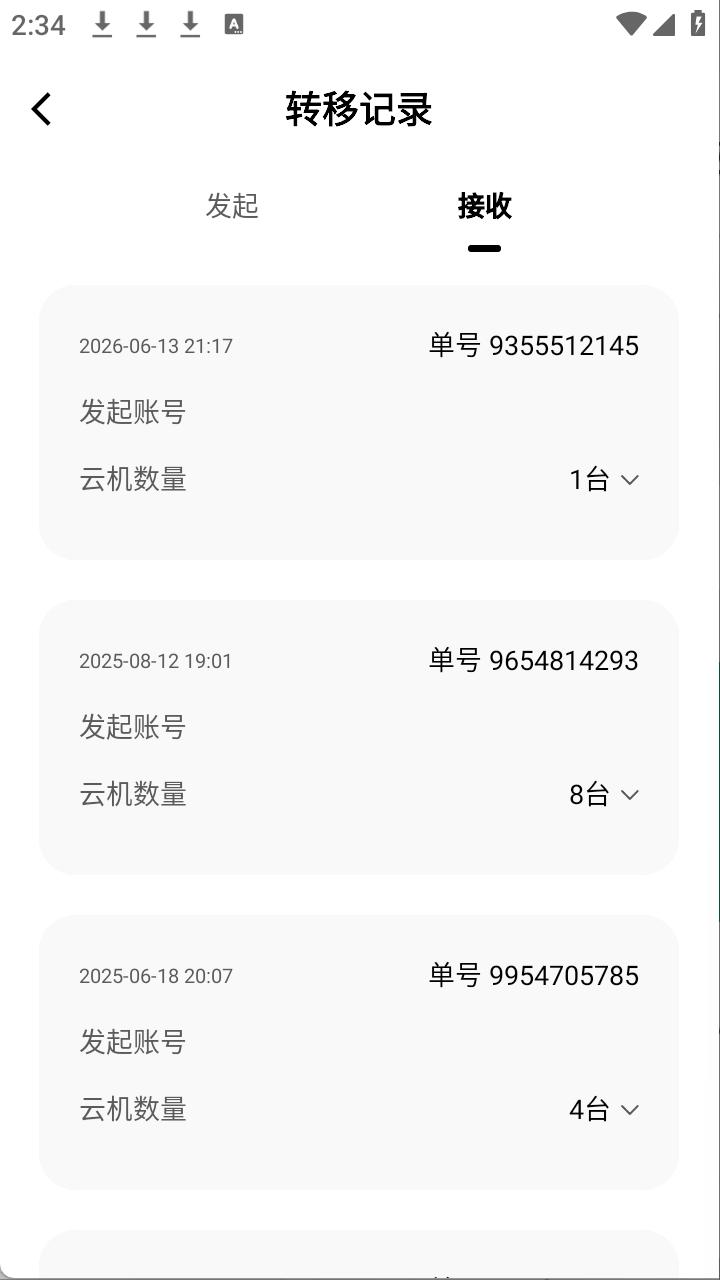
也可以看到接收到云机的设备记录
单台云机转移
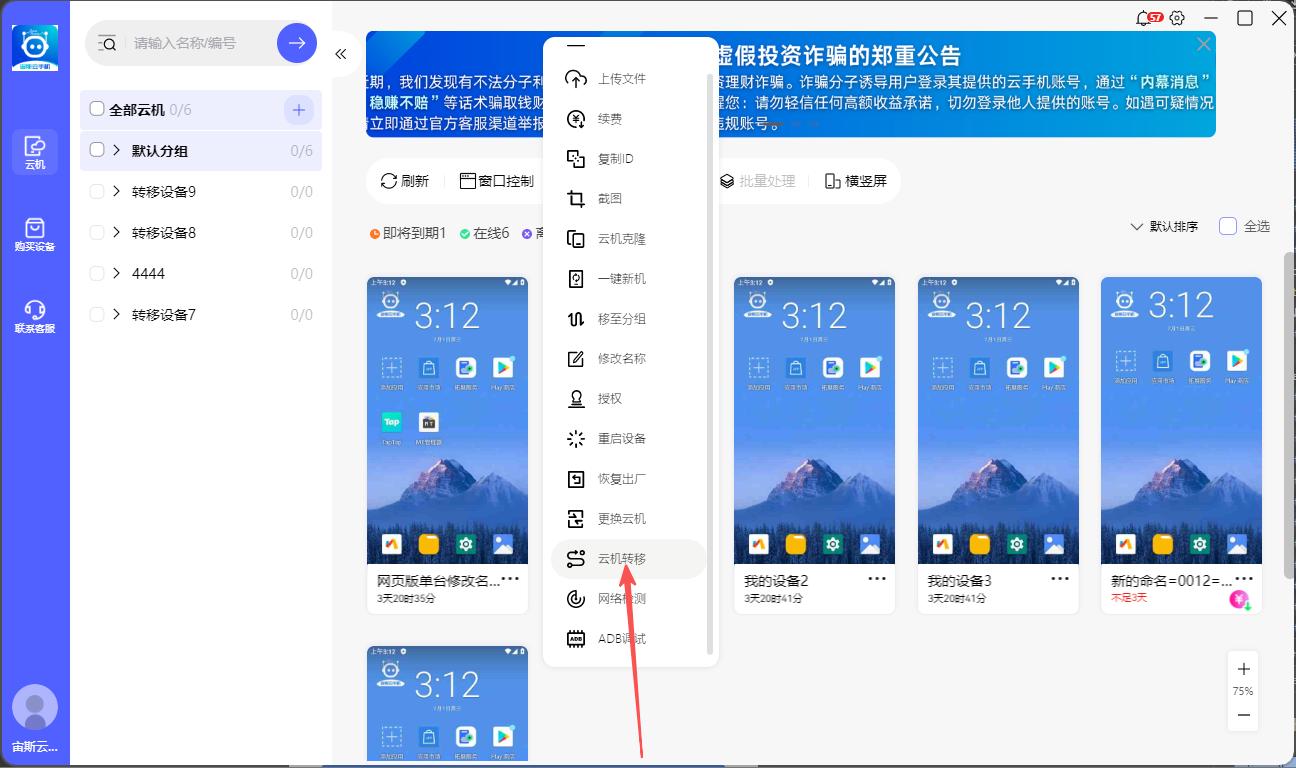
右键点击需要转移的设备屏幕,在唤起的菜单中点击云机转移
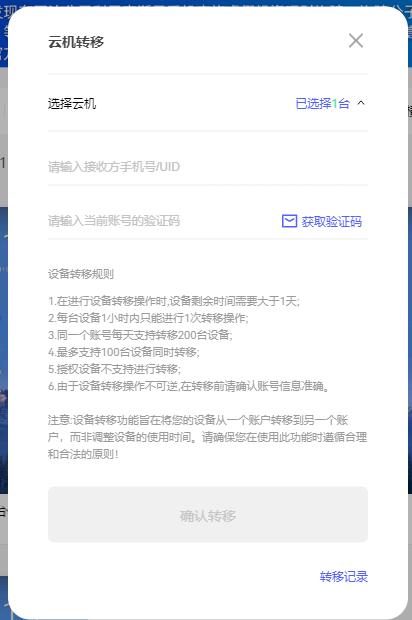
在转移界面,输入接收方手机号或UID,然后获取当前账号手机号的验证码,确认转移后,云手机的持有人就进行了变更,此时也可以点击已选择设备,调整转移数量,由一台变为多台
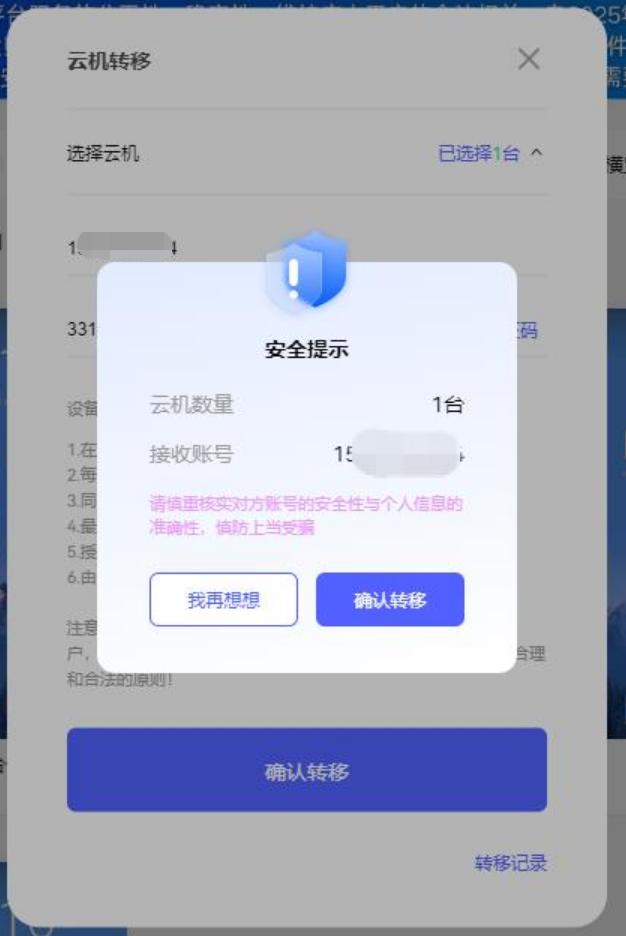
随后确认转移
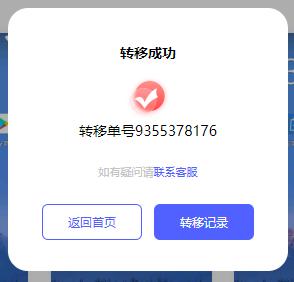
转移成功后,可以点击查看转移记录
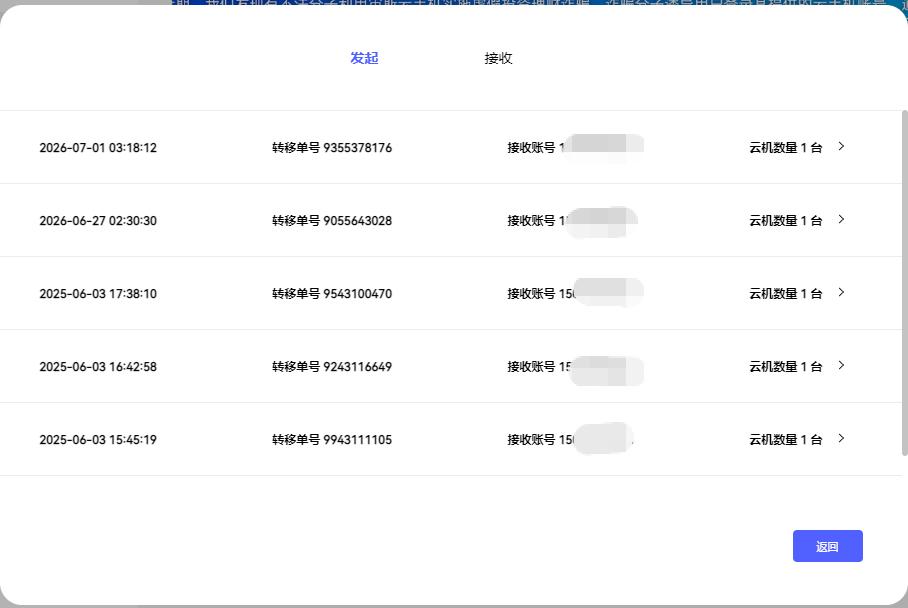
转移记录中可以查看具体的转移明细
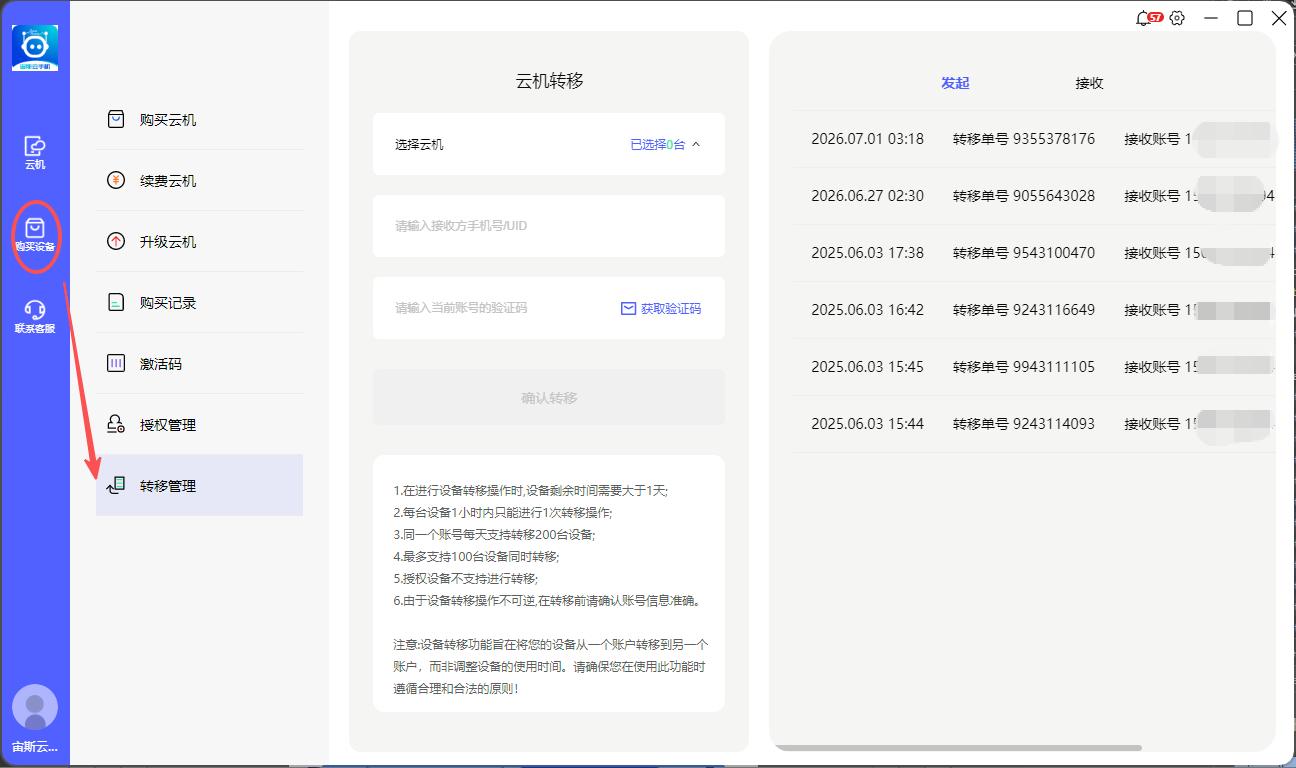
您也可以点击左侧购买设备,点击转移管理,在转移管理页面,选择一台设备进行转移操作
批量云机转移
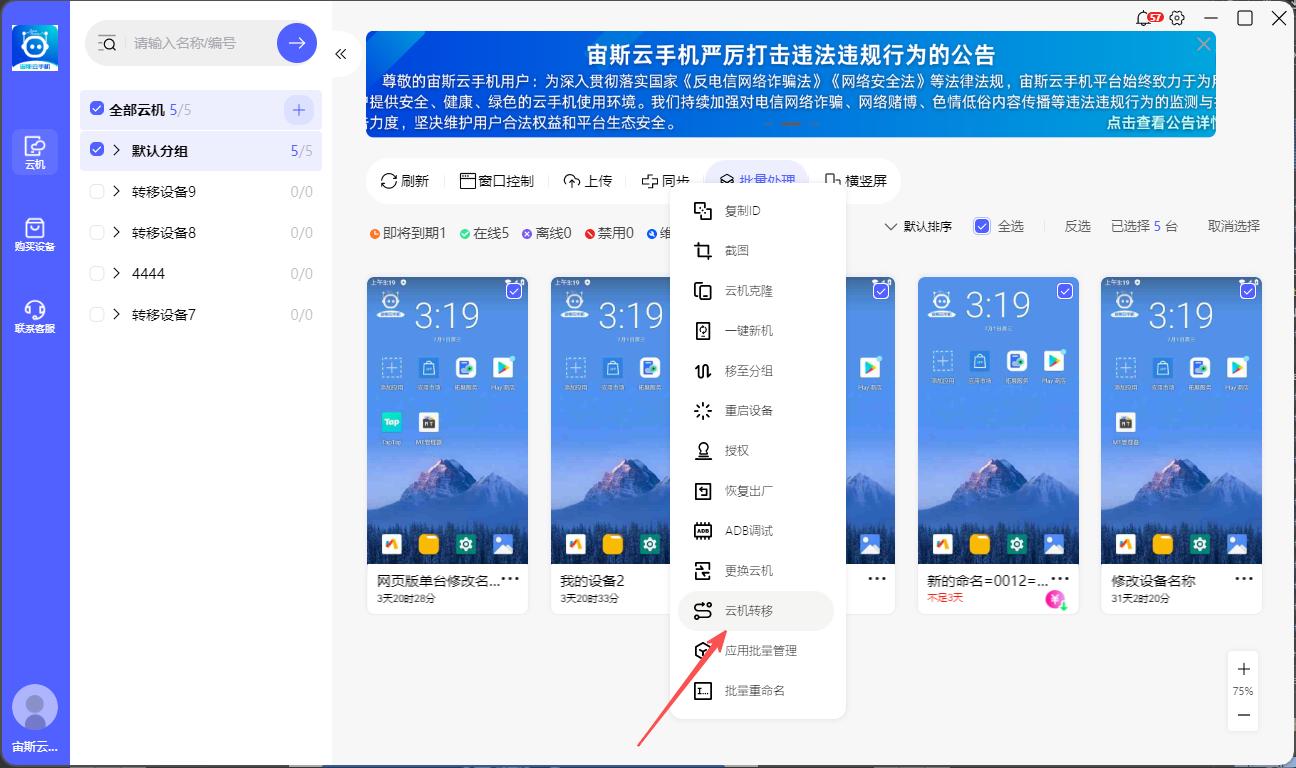
主界面,勾选需要转移的多台设备后,点击顶部批量处理按钮,点击云机转移
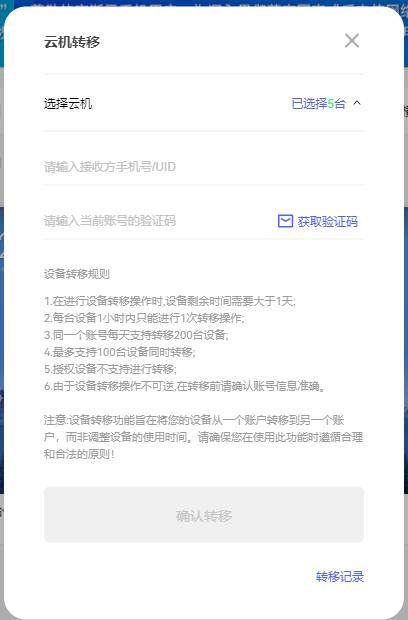
在转移界面,输入接收方手机号或UID,然后获取当前账号手机号的验证码,确认转移后,云手机的持有人就进行了变更,此时也可以点击已选择设备,调整转移数量
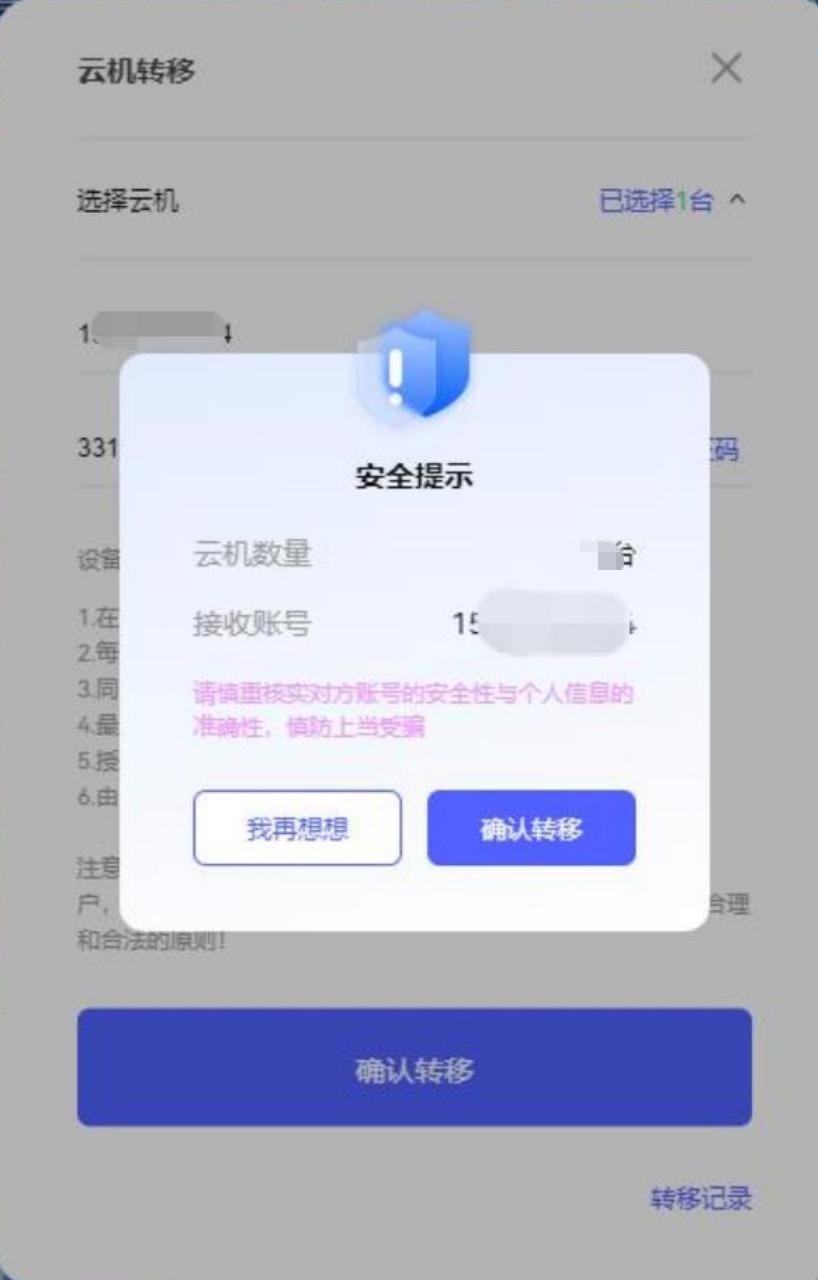
确认转移后,可以在弹窗里查看转移记录
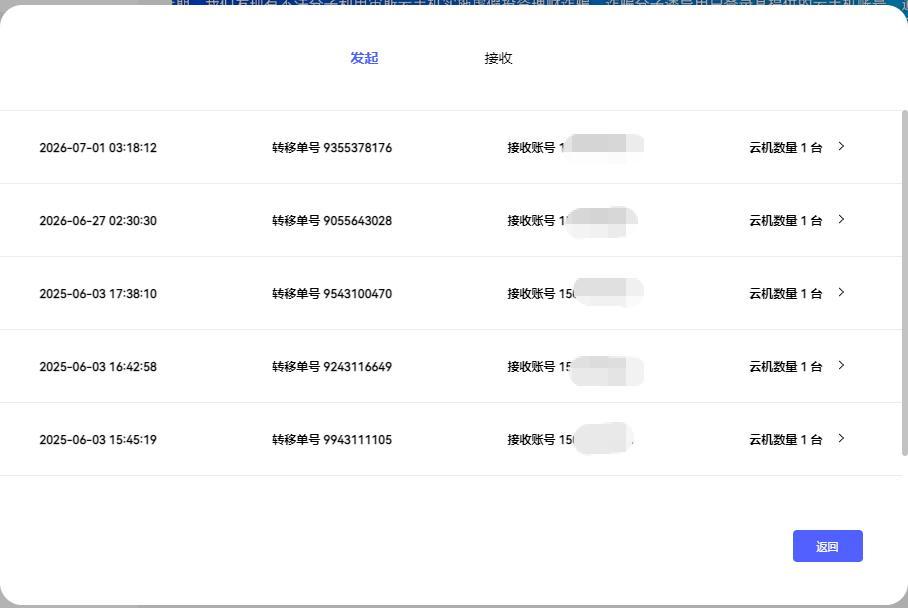
转移记录中可以查看具体的转移明细
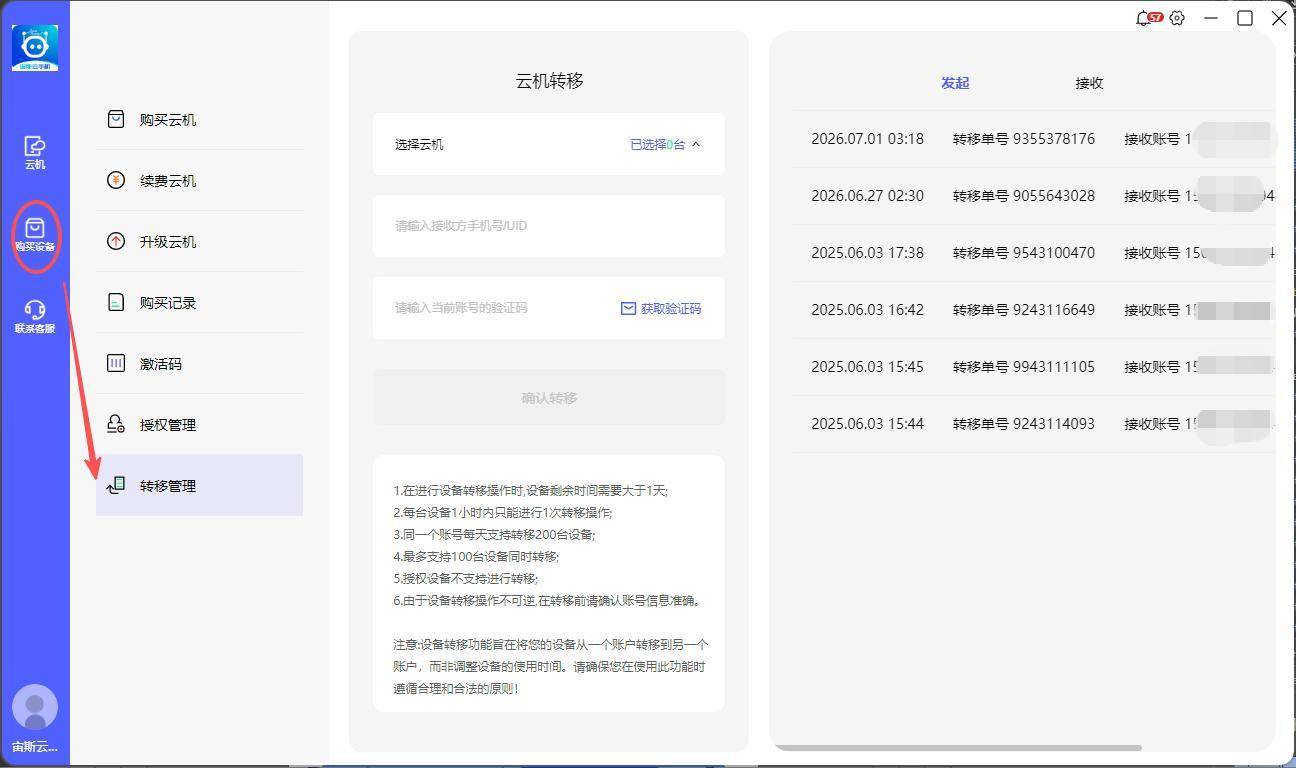
您也可以点击左侧购买设备,点击转移管理,在转移管理页面,选择多台设备进行转移操作
转移记录查看
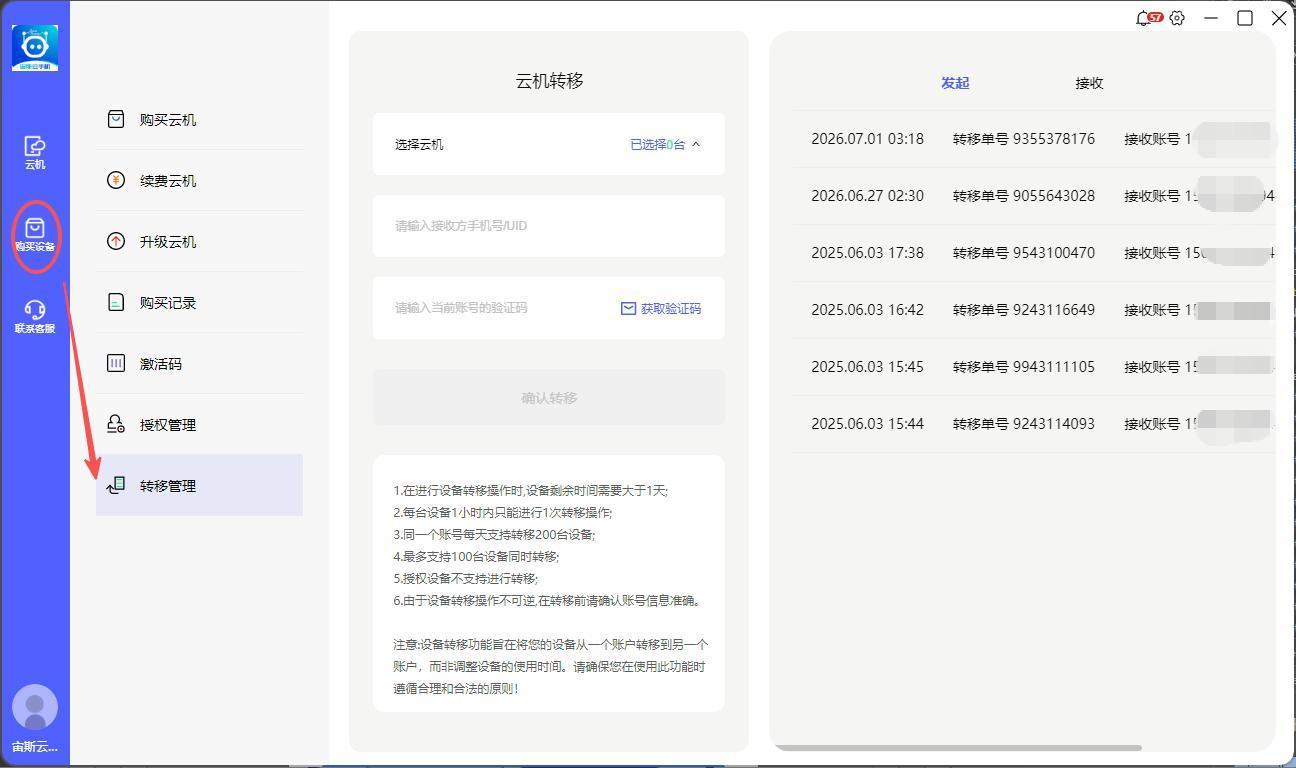
点击左侧购买设备,点击转移管理,在转移管理页面
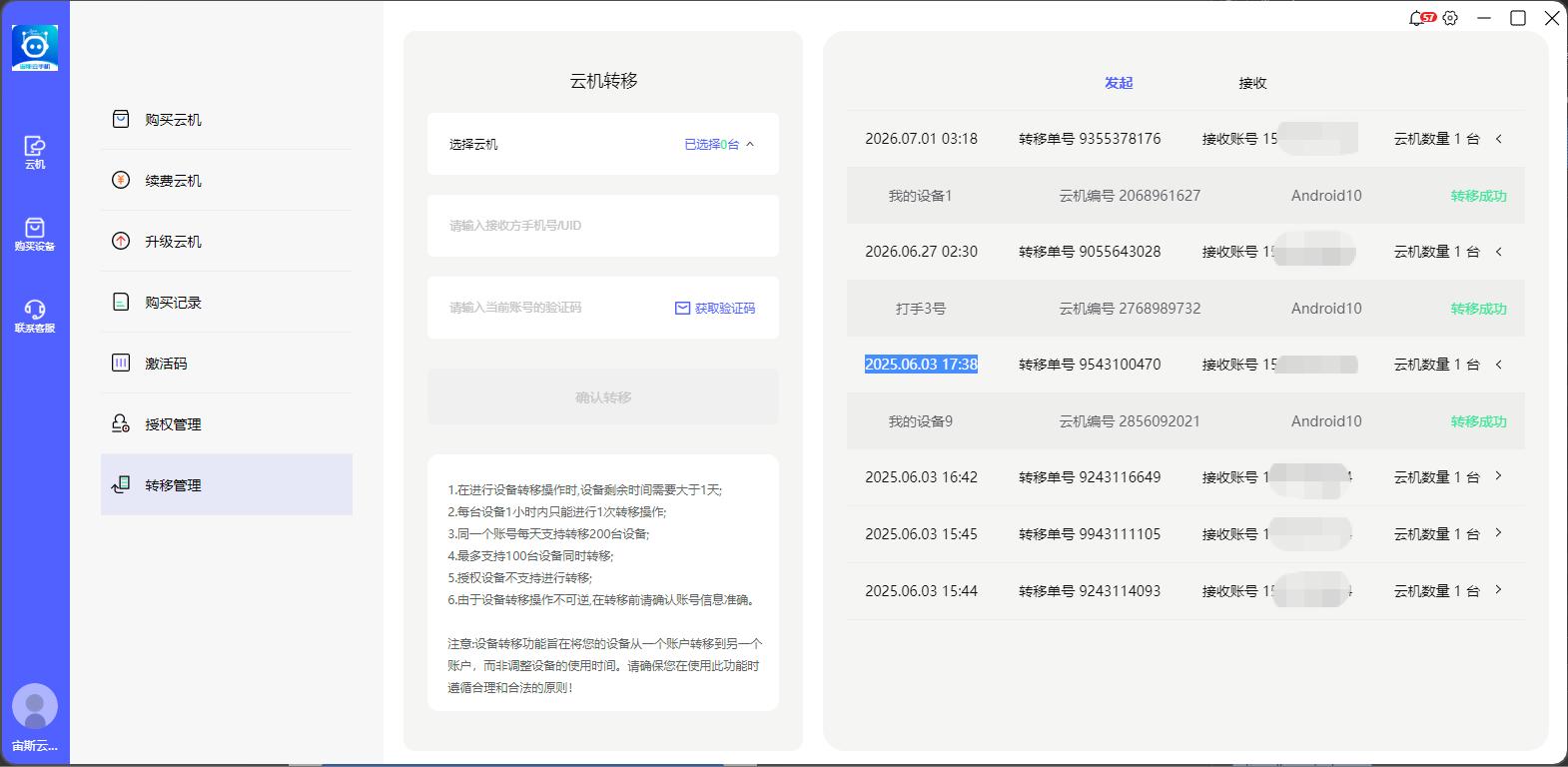
您可以查看到具体的转移记录信息,并且可以查看
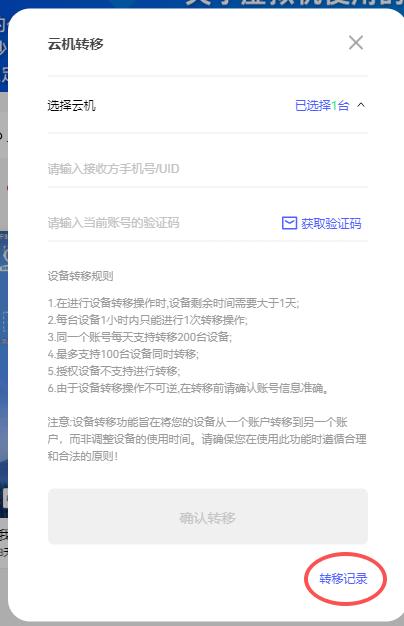
您也可以在发起转移操作时,点击转移界面下方转移记录
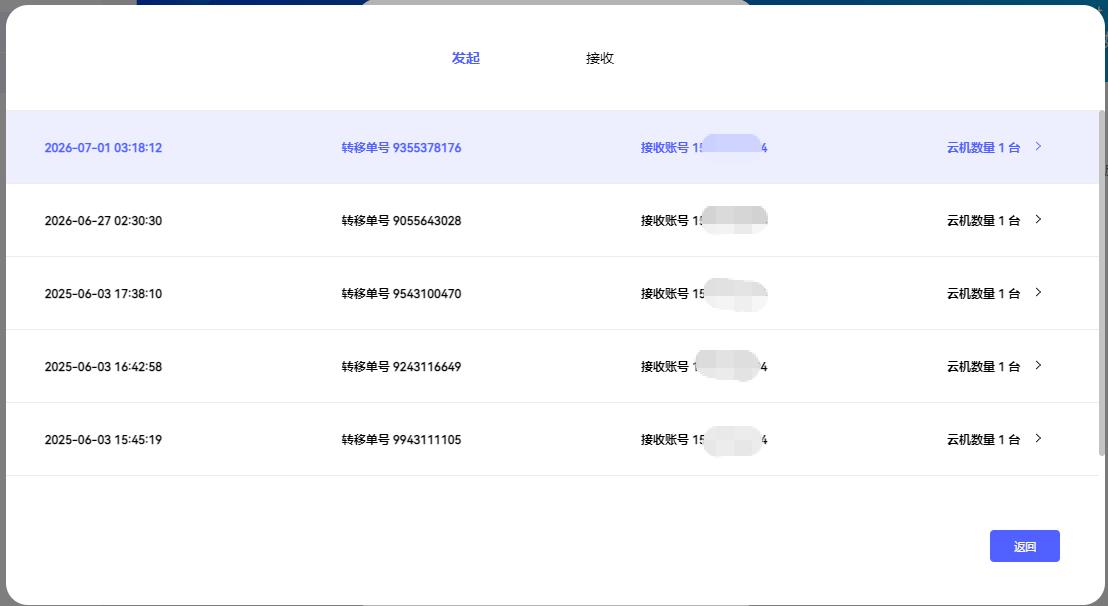
可以查看到发起和接收的记录
单台云机转移
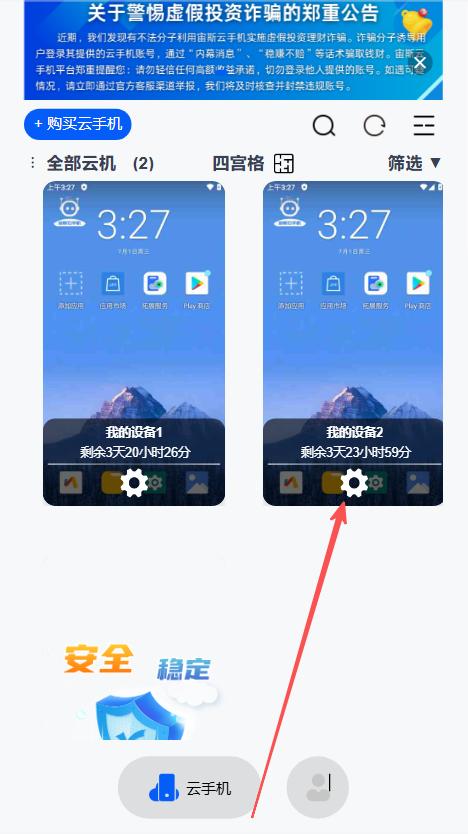
您可以在主界面,在需要转移的云机下方,点击小齿轮进入操作界面
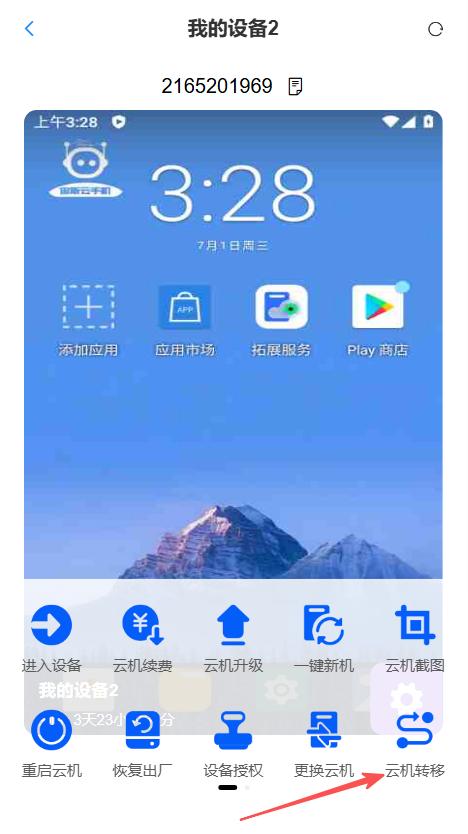
符合要求的云手机可以看到云机转移按钮,点击云机转移
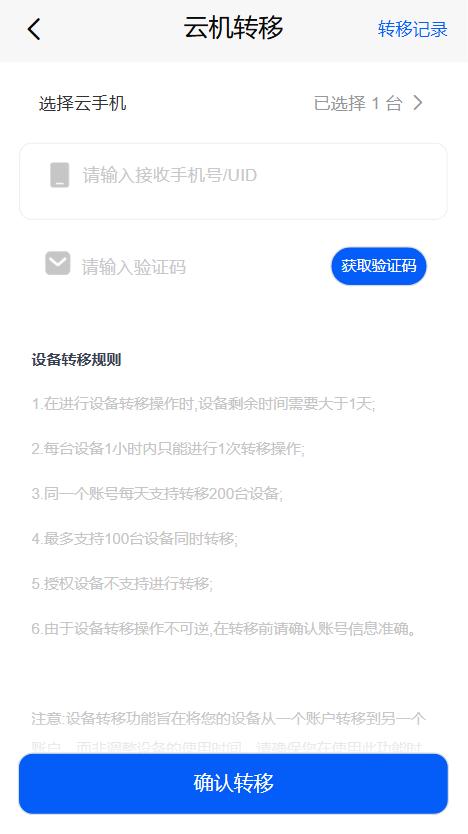
在转移界面,输入接收方手机号或UID,然后获取当前账号手机号的验证码,确认转移后,云手机的持有人就进行了变更,此时也可以点击已选择设备,调整转移数量,由一台变为多台
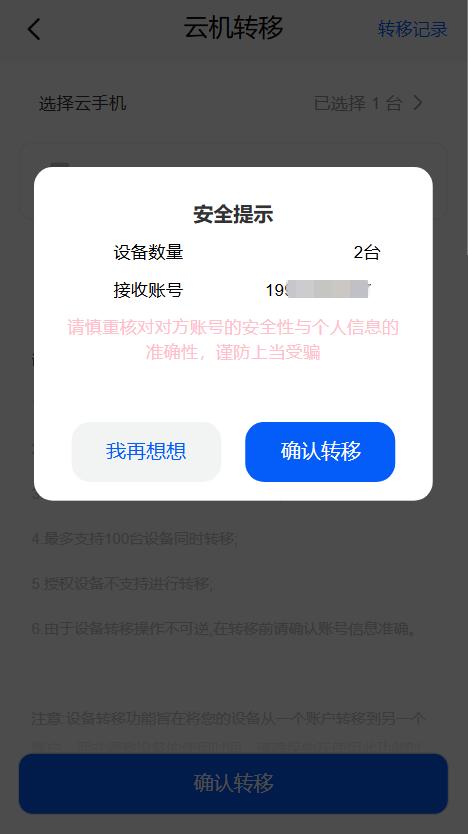
点击确认转移,完成转移操作
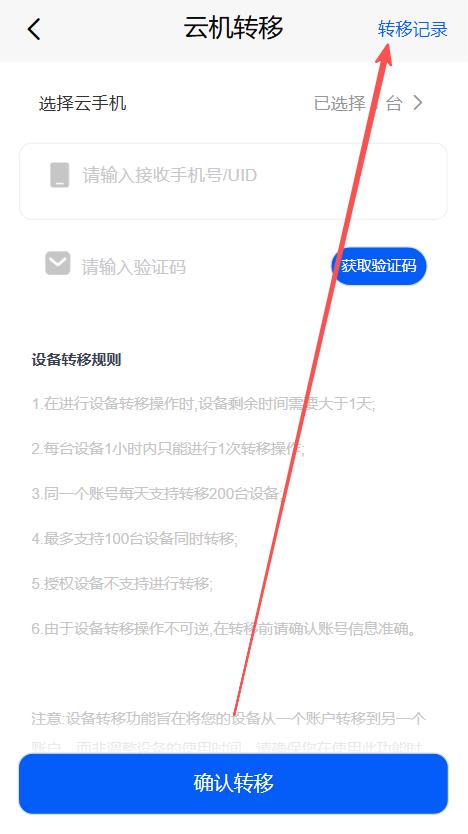
您可以在转移界面右上角,点击转移记录,查看发起和接收记录
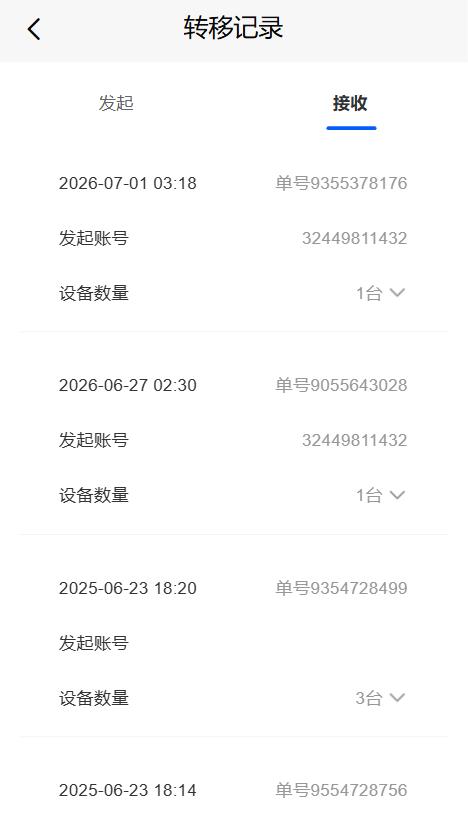
批量云机转移
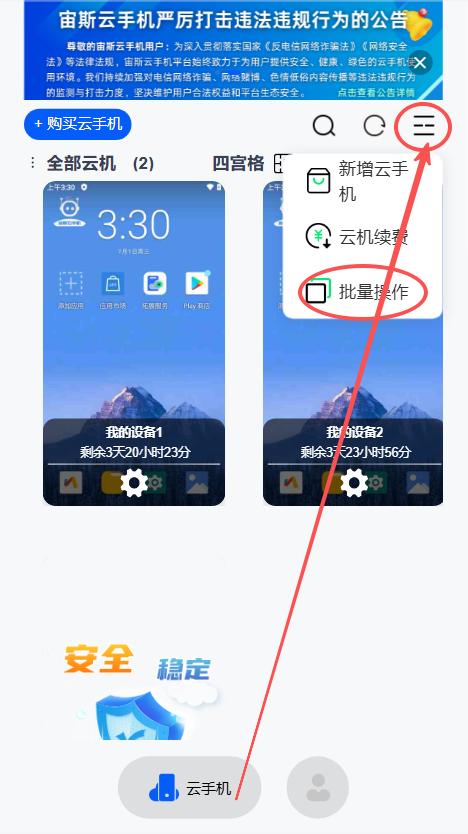
主界面点击右上角批量操作按钮,点击展开的批量操作
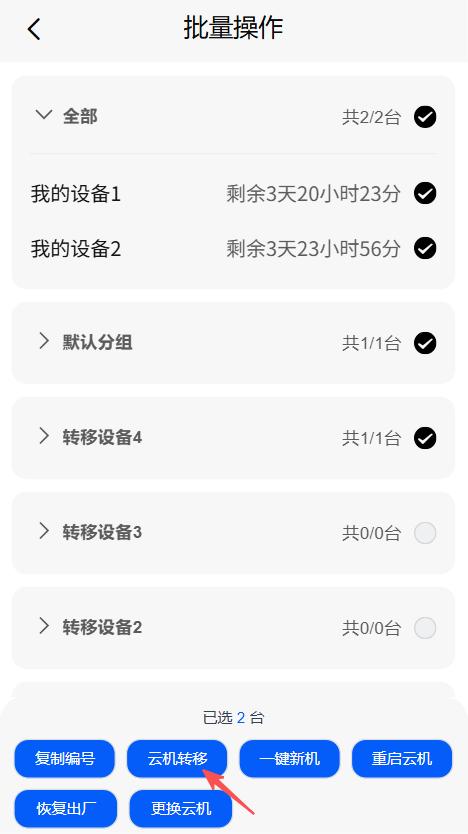
选择多台云机后,点击云机转移
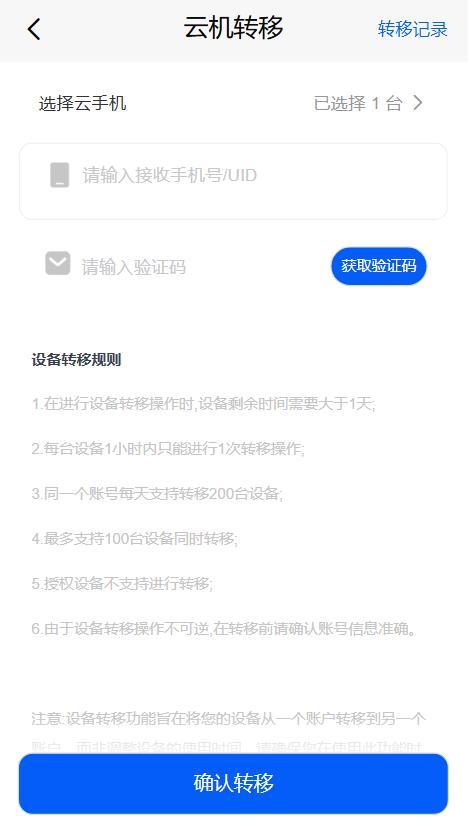
在云机转移窗口中完成转移操作
转移记录查看
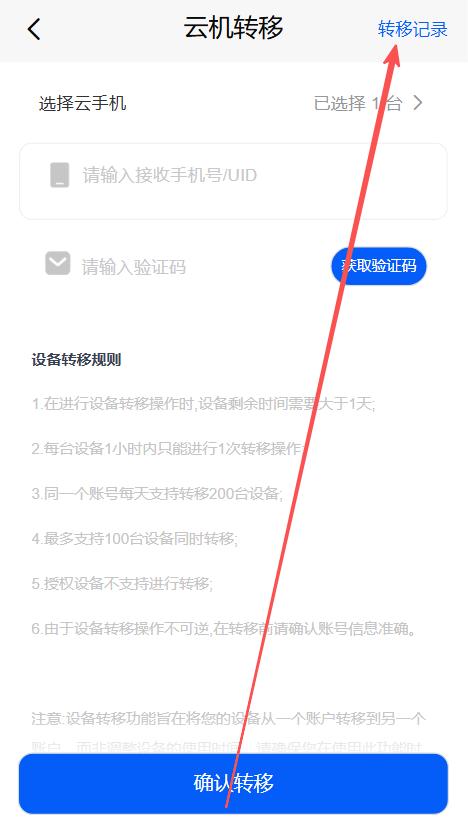
任意设备发起转移操作时,可以在右上角看到转移记录按钮,点击后查看
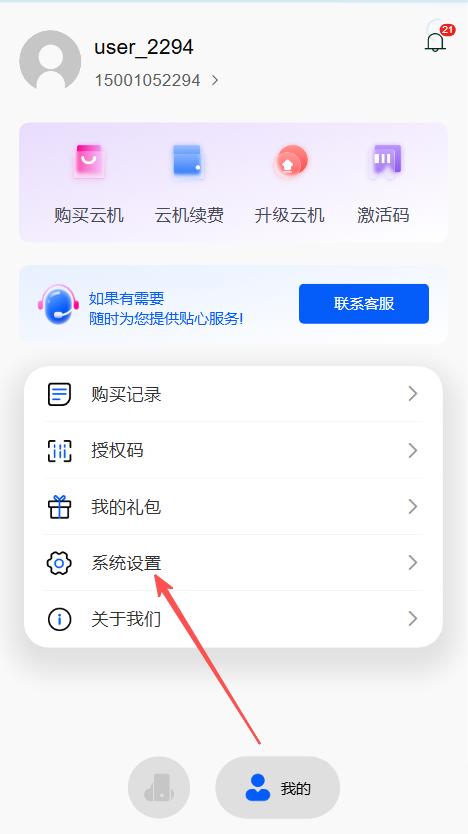
您也可以点击我的-系统设置
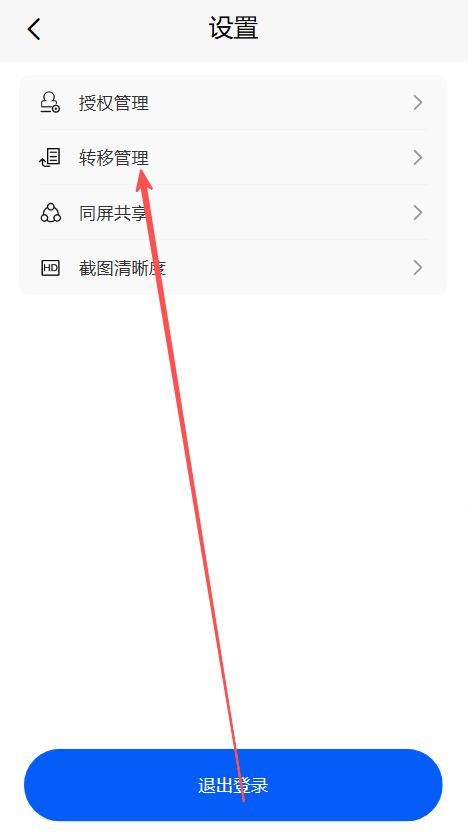
进入转移管理
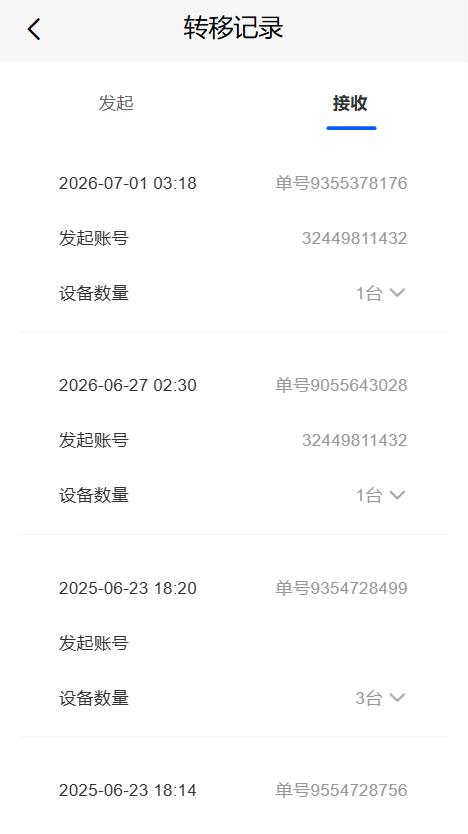
在转移管理中,查看发起和接收的转移云机信息